

Bilgisayar çalışırken aniden mavi bir ekran gelip "Bilgisayarınızda bir sorunla karşılaşıldı ve yeniden başlatılması gerekiyor" yazıyorsa, Windows ciddi bir hatayla karşılaşıp veri bozulmasın diye kendini durdurmuştur. Mavi ekran hatası (BSOD) tek bir arıza değildir; sebebi sürücüden RAM'e, diskten aşırı ısınmaya kadar uzanır. Bu yazıda hata kodunu nasıl okuyacağınızı ve sebebi sırayla nasıl daraltacağınızı anlatıyoruz.
İlk iş: durdurma kodunu not edin
Ekranın alt kısmında "Durdurma kodu" (Stop code) satırı vardır: IRQL_NOT_LESS_OR_EQUAL, MEMORY_MANAGEMENT gibi büyük harfli bir ifade. Bazen altında "Başarısız olan:" satırında bir dosya adı da görünür (örneğin nvlddmkm.sys). Bu iki bilgi teşhisin yarısıdır; telefonla fotoğrafını çekin. Windows 11'in yeni sürümlerinde bu ekran siyah renkte de görünebilir; içerik aynıdır.
Ekran çok hızlı geçtiyse kodu sonradan bulabilirsiniz:
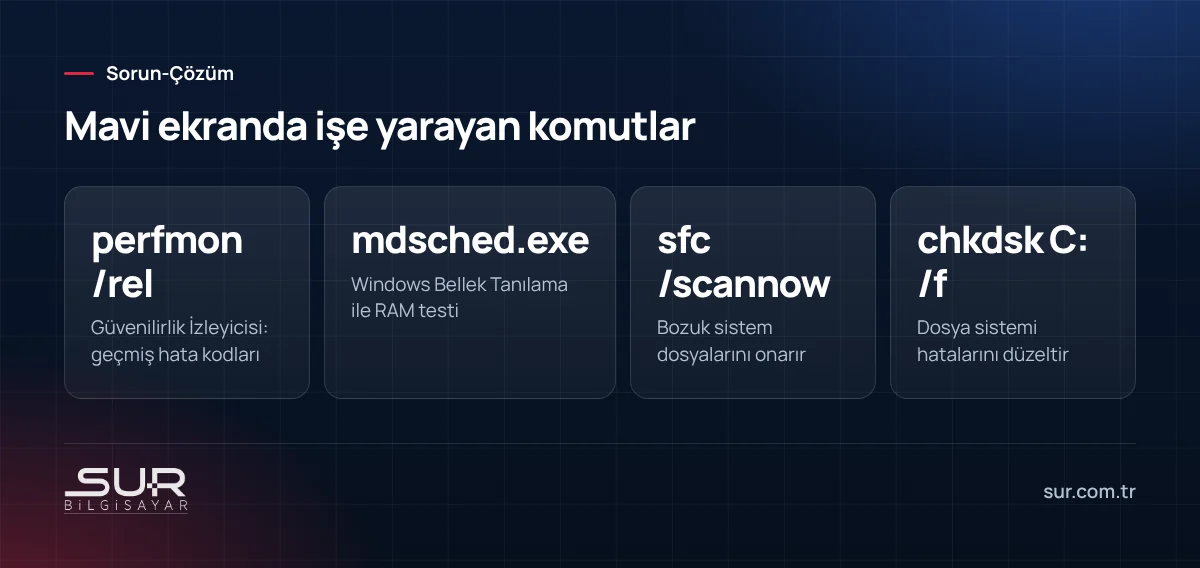
- Güvenilirlik İzleyicisi: Win + R ile
perfmon /relyazın. Kırmızı çarpılı günlerde "Windows donanım hatası" ya da "Windows beklenmedik şekilde kapatıldı" kayıtlarını açın. - Olay Görüntüleyicisi:
eventvwr.msc> Windows Günlükleri > Sistem. Kaynağı BugCheck olan kayıtta hata kodu yazar. - Döküm dosyaları:
C:\Windows\Minidumpklasöründeki .dmp dosyaları, WinDbg ya da BlueScreenView gibi araçlarla açıldığında hangi sürücünün hataya karıştığını gösterir.
Sık görülen kodlar ne anlatıyor?
| Durdurma kodu | Önce şüphelenilecek yer |
|---|---|
| IRQL_NOT_LESS_OR_EQUAL | Sürücü (ağ, ekran kartı, antivirüs), RAM |
| MEMORY_MANAGEMENT | RAM, bazen sürücü |
| PAGE_FAULT_IN_NONPAGED_AREA | RAM, bozuk sürücü, disk |
| SYSTEM_SERVICE_EXCEPTION | Sürücü ya da güvenlik yazılımı |
| VIDEO_TDR_FAILURE | Ekran kartı sürücüsü, ekran kartı ısınması |
| KERNEL_DATA_INPAGE_ERROR | Disk ya da disk kablosu |
| INACCESSIBLE_BOOT_DEVICE | Disk, BIOS disk modu, güncelleme sonrası sorun |
| CRITICAL_PROCESS_DIED | Bozuk sistem dosyası, disk |
| WHEA_UNCORRECTABLE_ERROR | Donanım: işlemci, ısınma, güç, hız aşırtma |
Bu tablo bir başlangıç noktasıdır, kesin hüküm değil. Önemli bir ipucu: her seferinde farklı bir kod geliyorsa sorun büyük ihtimalle donanımdadır (RAM, güç, ısınma). Hep aynı kod ve aynı dosya adı geliyorsa çoğunlukla belirli bir sürücüdür.
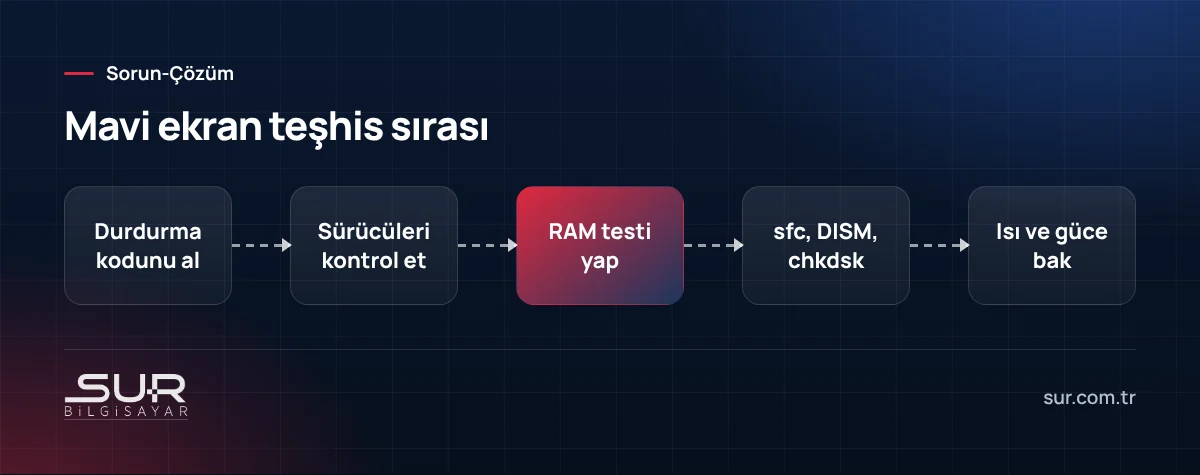
Sürücüleri kontrol edin
Mavi ekranların büyük kısmı sürücü kaynaklıdır, özellikle yeni bir cihaz takıldıktan, bir program kurulduktan ya da güncelleme geldikten sonra başladıysa.
- Sorun ne zaman başladı? Güvenilirlik İzleyicisi'nde ilk mavi ekranın öncesindeki gün hangi yazılım ya da güncelleme kurulmuş, bakın.
- Hata ekranında bir .sys dosyası adı varsa internette arayın; hangi donanıma ait olduğu çoğunlukla hemen çıkar.
- Ekran kartı, ağ kartı ve yonga seti sürücülerini bilgisayar ya da anakart üreticisinin sitesinden güncelleyin. Sürücü güncelleme programları yerine üretici sitesini kullanın.
- Sorun bir güncellemeden sonra başladıysa Aygıt Yöneticisi'nde ilgili aygıta sağ tıklayıp Özellikler > Sürücü > "Sürücüyü Geri Al" deneyin.
- Birden fazla antivirüs ya da güvenlik yazılımı kuruluysa birini kaldırın; çakışmaları sık mavi ekran sebebidir.
Windows açılmıyorsa ve sürekli mavi ekrana düşüyorsa, iki-üç kez açılış yarıda kesildiğinde Windows Kurtarma ortamına girer. Buradan Sorun Gider > Gelişmiş seçenekler > Başlangıç Ayarları > Güvenli Mod ile açıp sürücüyü kaldırabilirsiniz.
RAM testi
Bellek hatası, mavi ekranın en sinsi sebebidir: bazen günde üç kez, bazen haftada bir. Windows'un kendi aracıyla test edin:
- Win + R ile
mdsched.exeyazın, "Şimdi yeniden başlat ve sorunları denetle" seçin. - Test 10–20 dakika sürer; sonuç Windows açıldığında bildirim olarak gelir (gelmezse Olay Görüntüleyicisi'nde MemoryDiagnostics-Results kaydına bakın).
- Bu araç her hatayı yakalamaz. Şüphe sürüyorsa MemTest86 gibi USB'den açılan bir testle birkaç tur, birkaç saat test etmek daha güvenilirdir.
Birden fazla modül varsa tek tek çıkararak test etmek, arızalı modülü bulmanın en pratik yoludur. Yakın zamanda RAM eklediyseniz önce onu çıkarın; uyumsuz modül de mavi ekran yapar.
Disk ve sistem dosyalarını kontrol edin
Yönetici olarak açılmış komut isteminde sırayla:
sfc /scannow
DISM /Online /Cleanup-Image /RestoreHealth
chkdsk C: /f
sfc bozuk Windows dosyalarını onarır; onaramadığını söylerse DISM'i çalıştırıp ardından sfc'yi bir kez daha çalıştırın. chkdsk C: /f sistem diskinde bir sonraki açılışta çalışır, disk büyüklüğüne göre uzun sürebilir.
Diskin sağlığını da okuyun: CrystalDiskInfo gibi bir SMART okuma aracında durum "Dikkat" ya da "Kötü" görünüyorsa, yeniden ayrılan sektör sayısı artıyorsa disk ölmeye başlamıştır. Bu noktada onarımla uğraşmadan önce verileri yedekleyin.
Windows güncellemesinden sonra başladıysa
Mavi ekranlar büyük bir Windows güncellemesinin hemen ardından başladıysa ve sürücüleri güncellemek işe yaramadıysa, güncellemeyi geri almak bir seçenektir. Ayarlar > Windows Update > Güncelleştirme geçmişi > Güncelleştirmeleri kaldır ekranından son yüklenen kalite güncellemesini kaldırabilirsiniz. Sürüm yükseltmesi yapıldıysa, belirli bir süre içinde Ayarlar > Sistem > Kurtarma ekranından önceki sürüme dönülebilir. Bu kalıcı çözüm değildir; üreticinin uyumlu sürücüyü yayınlamasını beklerken zaman kazandırır. Sistem Geri Yükleme noktası varsa (Win + R, rstrui), sorunun başladığı tarihten önceki bir noktaya dönmek de denenebilir; kişisel dosyalarınız silinmez.
Isınma ve güç de unutulmasın
Yük altında (oyun, render, büyük Excel) gelen mavi ekranlar ve WHEA kodları ısınmaya ya da güç kaynağına işaret edebilir. Fan sesi çok artıyor, kasa ya da laptop altı çok ısınıyorsa önce temizlik ve termal macun bakımı gerekir; ayrıntılar laptop ısınması yazımızda. Elektrik dalgalanmasının sık olduğu yerlerde masaüstü bilgisayarlarda UPS kullanmak da donanımı korur.
Teknisyene göstermeniz gereken durumlar
RAM testi hata veriyor, disk SMART durumu kötü, Windows hiç açılmıyor ya da sürücüleri güncellediğiniz halde mavi ekran sürüyorsa parça bazında test gerekir. Diskte yedeği olmayan veri varsa hiç beklemeyin. Tokat merkezde bilgisayarınızı getirdiğinizde RAM, disk, güç ve ısı testlerini yapıyoruz; ilçelerde Windows açılıyorsa önce uzaktan bağlanıp döküm dosyalarına bakabiliyoruz. Teknik destek için 0 356 214 70 65'ten arayabilir, WhatsApp'tan yazabilir ya da iletişim sayfamızdan bize ulaşabilirsiniz.
Sık sorulan sorular
Mavi ekran hata kodunu kaçırdım, sonradan nasıl bulurum?
Tek seferlik mavi ekran sorun mu?
Mavi ekranın sebebi RAM mi, nasıl anlarım?
Mavi ekran için format atmak gerekir mi?
Bu konuda destek mi lazım?
Tokat’ta bilgisayar ve parça satışı, arıza tespiti, onarım, veri kurtarma ve yerinde teknik destek hizmeti veriyoruz; kamera, alarm…
