

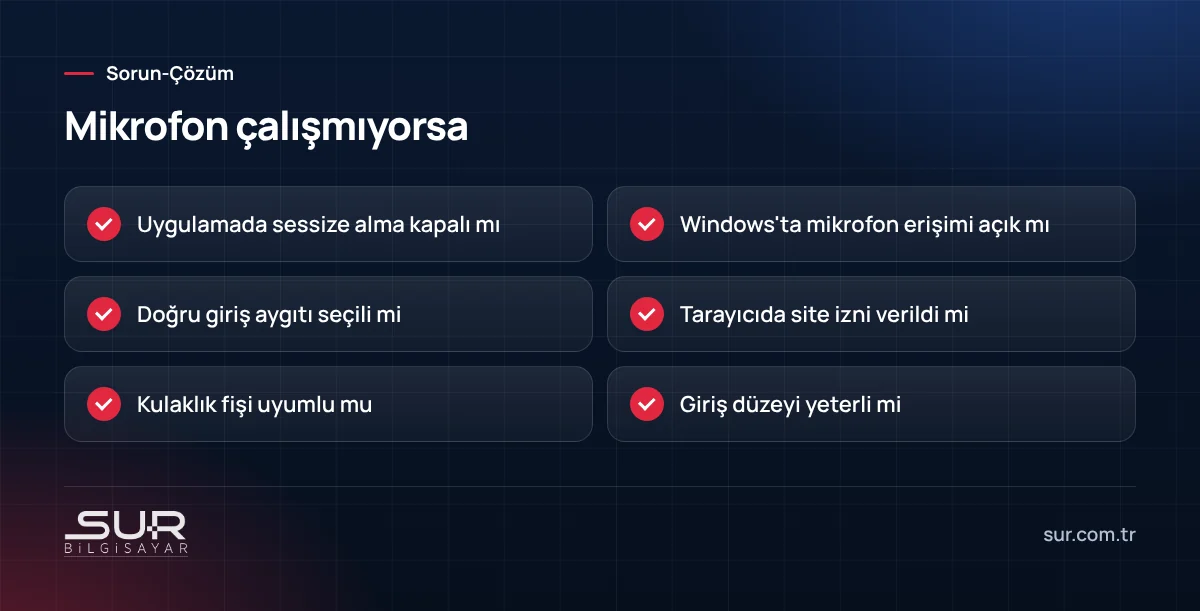
Görüntülü toplantıda herkesi duyuyorsunuz ama karşı taraf sizi duymuyorsa sorun büyük ihtimalle mikrofonun kendisinde değil, izinlerde ya da seçili giriş aygıtındadır. Windows 10 ve 11, gizlilik ayarlarıyla uygulamaların mikrofona erişimini engelleyebilir; tarayıcılar da her site için ayrıca izin ister. Aşağıdaki kontrolleri sırayla yapın.
1. Toplantıda sessize alma
Basit ama en sık atlanan neden: Toplantı uygulamasında mikrofon simgesi üzeri çizili mi? Bazı laptoplarda klavyede ayrı bir mikrofon kapatma tuşu ve ışığı da bulunur. Kulaklıkların kablosu üzerindeki küçük sessize alma düğmesi de kontrol edilmelidir.
2. Windows mikrofon izinleri
Ayarlar, Gizlilik ve güvenlik, Mikrofon bölümüne girin. Üç ayar açık olmalı: mikrofon erişimi, uygulamaların mikrofona erişmesine izin ver ve masaüstü uygulamalarının mikrofona erişmesine izin ver. Listede Teams, Zoom veya kullandığınız tarayıcı kapalıysa açın.
3. Doğru giriş aygıtı
Bilgisayarda birden fazla mikrofon olabilir: laptopun dahili mikrofonu, web kamerasının mikrofonu, kulaklık mikrofonu, Bluetooth kulaklık. Ayarlar, Sistem, Ses bölümünde Giriş kısmından kullandığınız mikrofonu seçin ve konuşurken düzey çubuğunun hareket ettiğini görün. Ayrıca toplantı uygulamasının kendi ayarlarında da aynı mikrofonun seçili olması gerekir; Teams ve Zoom, Windows'tan bağımsız seçim yapabilir.
4. Tarayıcıdan katılınan toplantılar ve WhatsApp Web
Tarayıcıda açılan toplantılarda ve WhatsApp Web'de sesli mesaj ya da aramada, adres çubuğunun solundaki kilit simgesine tıklayın ve site ayarlarından mikrofona izin verin. Daha önce "Engelle" dediyseniz tarayıcı bir daha sormaz. Değişiklikten sonra sayfayı yenileyin.
5. Kulaklık ve fiş uyumu
Laptoplardaki tek kulaklık girişi hem ses hem mikrofon taşır ve dört kutuplu (üç siyah çizgili) fiş ister. Ayrı mikrofon ve kulaklık fişli bir kulaklığı bu girişe takarsanız mikrofon çalışmaz; çevirici bir ara kablo gerekir. Masaüstü kasalarda ise mikrofon için ayrı pembe giriş kullanılır.
6. Ses kalitesi sorunları
- Sesiniz kısık gidiyorsa mikrofon özelliklerinde giriş düzeyini artırın.
- Yankı varsa hoparlör yerine kulaklık kullanın.
- Arka plan gürültüsü için toplantı uygulamasının gürültü engelleme ayarını açın.
- Bluetooth kulaklıkla aramada ses kalitesi düşer; bu bir arıza değil, Bluetooth'un çalışma şeklidir.
Kamera da çalışmıyorsa
Mikrofonla birlikte kamera da açılmıyorsa sorun büyük ihtimalle aynı gizlilik ayarlarından kaynaklanır. Ayarlar, Gizlilik ve güvenlik, Kamera bölümünde de aynı üç izni kontrol edin. Bazı laptoplarda kameranın önünde fiziksel bir kapak veya klavyede kamera kapatma tuşu bulunur. Kamera başka bir programda açıkken toplantı uygulaması ona erişemez; arka planda çalışan diğer görüntülü görüşme uygulamalarını kapatın.
Kurumsal bilgisayarlarda politika engeli
İşyerinde domain'e bağlı bilgisayarlarda mikrofon ve kamera izinleri merkezi olarak yönetilebilir. Ayarlar ekranında bazı seçenekler gri görünüyor ve "Bazı ayarlar kuruluşunuz tarafından yönetiliyor" yazıyorsa değişikliği BT sorumlunuzun yapması gerekir. Bu durumda kullanıcı tarafında yapılacak deneme sonuç vermez.
İşyerinde toplantı odası
Toplantı odasında tek bir laptop mikrofonu, masanın uzak ucundaki kişileri iyi duyuramaz. Masa tipi konferans mikrofonu veya hoparlör-mikrofon birleşik cihazlar daha tutarlı sonuç verir. Sur Bilgisayar olarak işyerlerinde toplantı odası kurulumunda ve bilgisayar sorunlarında teknik destek veriyoruz; ayrıntılar için bize yazabilirsiniz.
Sık sorulan sorular
Mikrofon Windows'ta çalışıyor ama tarayıcıdan katıldığım toplantıda çalışmıyor. Neden?
Kulaklığın mikrofonu algılanmıyor, sadece ses geliyor. Ne yapmalıyım?
Karşı taraf sesimi çok kısık veya yankılı duyuyor. Ne yapabilirim?
Bu konuda destek mi lazım?
Tokat’ta bilgisayar ve parça satışı, arıza tespiti, onarım, veri kurtarma ve yerinde teknik destek hizmeti veriyoruz; kamera, alarm…
