

Bilgisayar alırken nelere dikkat edilmeli sorusunun cevabı, bilgisayarı ne için kullanacağınızla başlar. Muhasebe programı ve tarayıcı çalıştıracak bir ofis bilgisayarı ile çocuğunuzun ders ve oyun bilgisayarının öncelikleri farklıdır. Aşağıda işlemciden servise kadar bakmanız gereken noktaları sırayla, fiyat vermeden ama somut ölçülerle anlatıyoruz.
Önce kullanım amacını yazın
Mağazaya ya da siteye girmeden önce bir kâğıda üç şey yazın: bilgisayarda hangi programlar çalışacak, masada mı duracak yoksa taşınacak mı, kaç yıl kullanmayı düşünüyorsunuz. Bu üç cevap, aşağıdaki seçimlerin çoğunu kendiliğinden belirler.
- Ofis ve muhasebe: tarayıcı, Word/Excel, ticari yazılım, e-imza, uzaktan bağlantı.
- Ev ve öğrenci: ders, video, internet, hafif fotoğraf düzenleme.
- Grafik, mimari, video, oyun: güçlü işlemci ve ayrı ekran kartı gerektirir; bu yazının kapsamı dışında, ayrıca değerlendirilmelidir.
İşlemci sınıfı: model numarası nasıl okunur?
Intel'de Core i3/i5/i7 (yeni nesillerde Core 3/5/7 ve Core Ultra), AMD'de Ryzen 3/5/7 sınıfları vardır. Kabaca 3 giriş, 5 orta, 7 üst sınıftır. Ofis ve ev kullanımı için 5 sınıfı çoğu kişi için doğru dengedir.
Daha önemli olan nokta nesildir. Eski nesil bir i7, yeni nesil bir i5'ten yavaş olabilir. Model numarasındaki ilk rakamlar nesli gösterir. İkinci el veya stok fazlası cihazlarda bu farkı mutlaka kontrol edin; ayrıca işlemcinin Microsoft'un Windows 11 uyumlu listesinde olduğundan emin olun.
Dizüstülerde sondaki harf de bilgi verir: düşük güç tüketimli, uzun pil ömrü odaklı işlemciler ile yüksek performans odaklı işlemciler farklı ekler taşır. İnce ve hafif bir laptop istiyorsanız düşük güçlü işlemci yeterlidir.
Masaüstü mü dizüstü mü sorusu da burada netleşir. Bilgisayar hep aynı masada duracaksa masaüstü aynı bütçede daha fazla performans, daha kolay bakım ve daha uzun ömür sunar. Toplantıya, sahaya ya da eve taşınacaksa dizüstü gerekir; o zaman masada kullanmak için bir monitör ve klavye eklemeyi baştan planlayın.
RAM ve SSD: en çok hissedilen iki parça
RAM
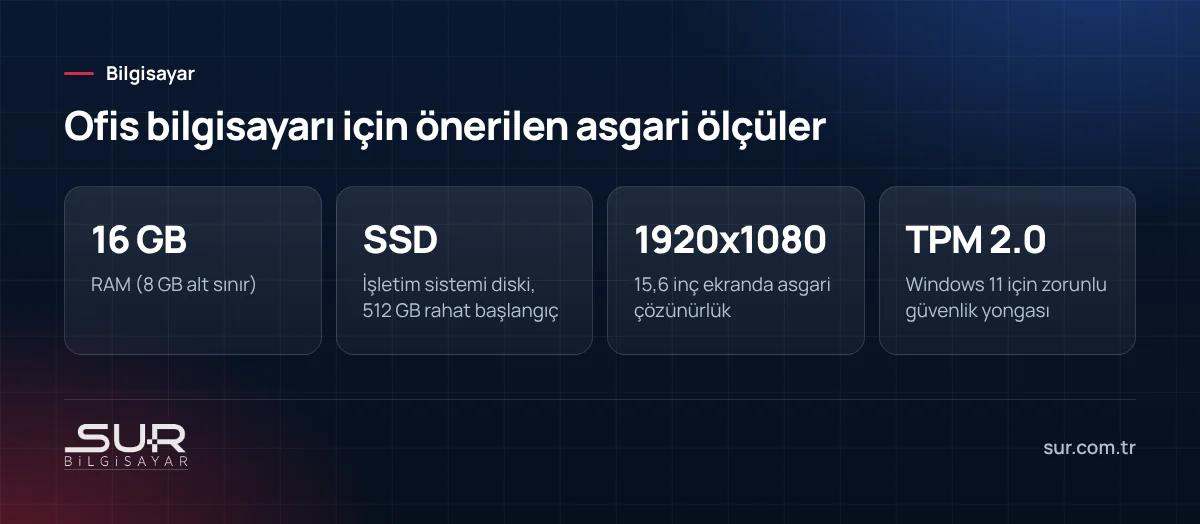
Bugün Windows 11 ile ofis kullanımında 16 GB RAM öneriyoruz; 8 GB alt sınırdır ve birkaç yıl içinde yetersiz kalır. Satın almadan önce RAM'in yükseltilebilir olup olmadığına bakın. Bazı ince dizüstülerde bellek anakarta lehimlidir; bu modellerde ilk günden yeterli kapasiteyi almak gerekir.
SSD
İşletim sisteminin kurulu olduğu disk mutlaka SSD olmalı. Mekanik diskli (HDD) yeni bir bilgisayar almayın; ne kadar güçlü işlemci olursa olsun açılış ve program açma süresi sizi yorar. 256 GB ofis için sınırda kalabilir; 512 GB daha rahat bir başlangıçtır. M.2 NVMe SSD, SATA SSD'ye göre daha hızlıdır. Arşiv ve yedek için yanına ikinci bir disk ya da harici disk eklenebilir.
Ekran ve kullanım rahatlığı
- Çözünürlük: 15,6 inç dizüstüde Full HD (1920x1080) altına inmeyin.
- Panel tipi: IPS panel, TN panele göre daha iyi görüş açısı ve renk sunar. Gün boyu Excel tablosuna bakan biri için fark belirgindir.
- Yüzey: mat ekran ofis ışığında yansımayı azaltır.
- Klavye ve bağlantılar: sayı tuşları (numpad) muhasebe kullanıcıları için önemlidir. USB-A, HDMI ve kablolu ağ (Ethernet) portlarını kontrol edin; eksikse adaptörle yaşamak zorunda kalırsınız.
- Taşınacak laptop: her gün çantada taşınacaksa ağırlığa ve pil ömrüne bakın; üreticinin pil süresi gerçek kullanımda genellikle daha kısa çıkar. 14 inç modeller taşınabilirlik ile ekran boyutu arasında iyi bir denge kurar.
- Masada kullanılacak laptop: harici monitör, klavye ve fare ile kullanmak hem duruş hem verim açısından daha rahattır.
Garanti ve servis: almadan önce sorun
Bilgisayar bozulduğunda ne olacağı, alırken sorulması gereken bir sorudur:
- Garanti kim tarafından veriliyor: üretici mi, ithalatçı mı, satıcı mı?
- Arıza durumunda cihaz nereye gönderiliyor, yerinde servis seçeneği var mı?
- Parça bulunabilirliği nasıl? Yaygın modellerde batarya, adaptör ve klavye bulmak daha kolaydır.
- Windows lisansı dahil mi? Ofiste kullanılacaksa ağ ve yönetim özellikleri için Windows 11 Pro tercih edin.
İkinci el veya yenilenmiş (refurbished) kurumsal cihazlar da değerlendirilebilir; ancak işlemci neslinin Windows 11'i desteklediğinden, bataryanın sağlık durumundan ve diskin SSD olduğundan emin olun. Garanti süresinin kim tarafından ve ne kadar verildiğini yazılı olarak isteyin.
İş yerinde tek bir bilgisayarın bile birkaç gün yokluğu işi aksatır. Servisin yakınlığı ve hızı bu yüzden teknik özellik kadar önemlidir. Tokat'ta alınan cihazlar için kurulum ve sonrasındaki destek yerinde destek kapsamımızda.
Hazır sistem mi, toplama mı?
Dizüstüde bu soru zaten yok; hazır sistem alırsınız. Masaüstünde ise iki yolun da yeri var:
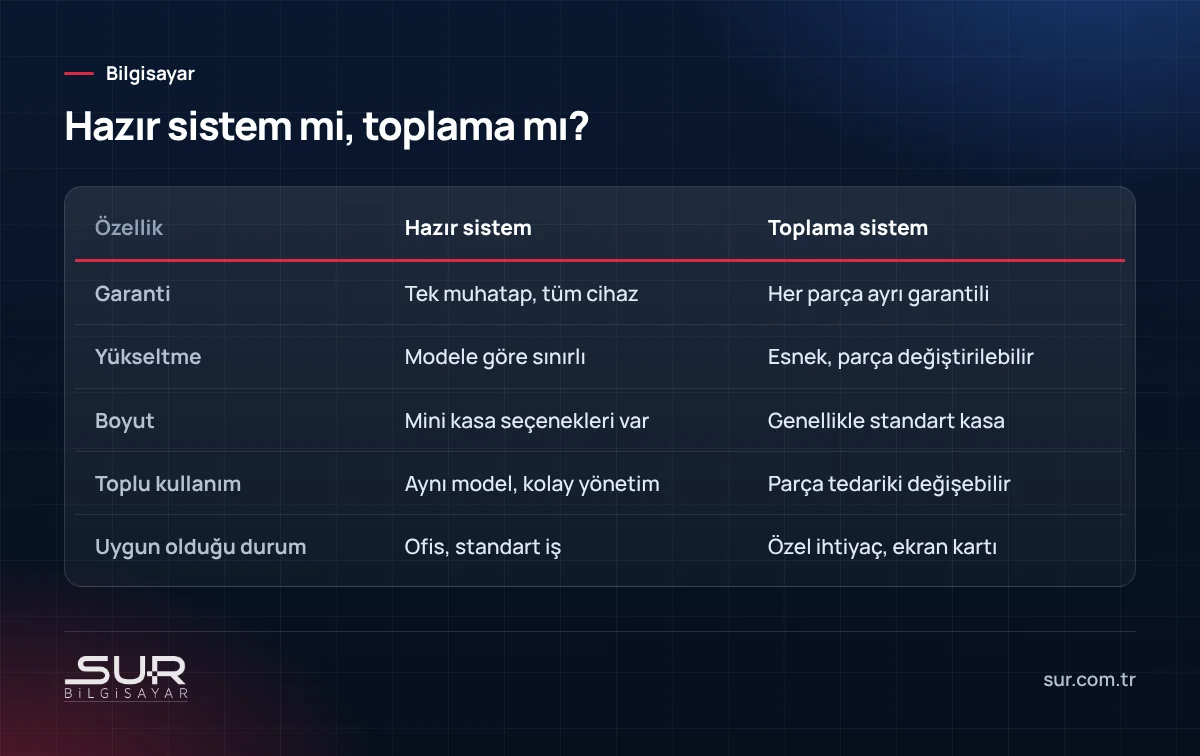
Ofiste birden fazla aynı işi yapan bilgisayar varsa kompakt (mini) hazır sistemler masada az yer kaplar, sessiz çalışır ve hepsinin aynı model olması yönetimi kolaylaştırır. Belirli bir ihtiyaç varsa (çok monitör, ileride ekran kartı eklenmesi, daha büyük güç kaynağı) toplama sistem esneklik sağlar; burada parçaların uyumu ve kaliteli bir güç kaynağı seçimi kritik olur.
Son kontrol ve satın alma
Seçiminizi daralttıktan sonra şu dört soruyu sorun: işlemci yeni nesil ve 5 sınıfı mı, RAM en az 16 GB veya yükseltilebilir mi, disk SSD mi, garanti ve servis net mi. Dördüne de "evet" diyorsanız doğru yoldasınız. Ofisinizde ticari yazılım kullanılıyorsa üreticinin önerdiği sistem gereksinimlerine de bakın; Akınsoft gibi paketlerin kurulumunu bilgisayarla birlikte yapabiliyoruz.
Bilgisayar ve donanım ürünlerine surbilgisayar.com.tr online mağazamızdan göz atabilir, hangi modelin işinize uygun olduğundan emin değilseniz 0 356 214 70 65'ten arayıp danışabilirsiniz. Kurulum, veri taşıma ve ağa bağlama işleri için teknik destek sayfamıza bakabilirsiniz.
Sık sorulan sorular
Ofis bilgisayarı için kaç GB RAM gerekir?
SSD mi HDD mi almalıyım?
Hazır sistem mi toplama bilgisayar mı daha mantıklı?
Windows lisansı önemli mi?
Bu konuda destek mi lazım?
Tokat’ta bilgisayar ve parça satışı, arıza tespiti, onarım, veri kurtarma ve yerinde teknik destek hizmeti veriyoruz; kamera, alarm…
