

Bir klasörü yanlışlıkla sildiniz, harici disk "biçimlendirmeniz gerekiyor" diyor ya da bilgisayarın diski aniden görünmez oldu. Veri kurtarma şansını en çok belirleyen şey, olaydan sonraki ilk dakikalarda ne yaptığınızdır. Bu yazıda ilk 10 dakikada yapılmaması gerekenleri, kendi başınıza güvenle yapabileceklerinizi ve SSD'lerde durumun neden farklı olduğunu anlatıyoruz.
Silinen dosya neden hemen kaybolmaz?
Bir dosyayı sildiğinizde, Geri Dönüşüm Kutusu'nu da boşaltsanız, mekanik diskte veri o anda yok edilmez. Dosya sistemi sadece "bu alan artık boş" diye işaretler. Asıl veri, o alanın üzerine yeni bir şey yazılana kadar diskte durur. Kurtarma programları da bu işaretlenmiş ama henüz üzerine yazılmamış alanları okur.
Buradan çıkan sonuç basit: diske yazılan her yeni byte, silinen dosyalarınızın üzerine gelebilir. Program kurmak, internetten dosya indirmek, hatta Windows'un kendi arka plan işlemleri bile bu alanı kullanabilir.
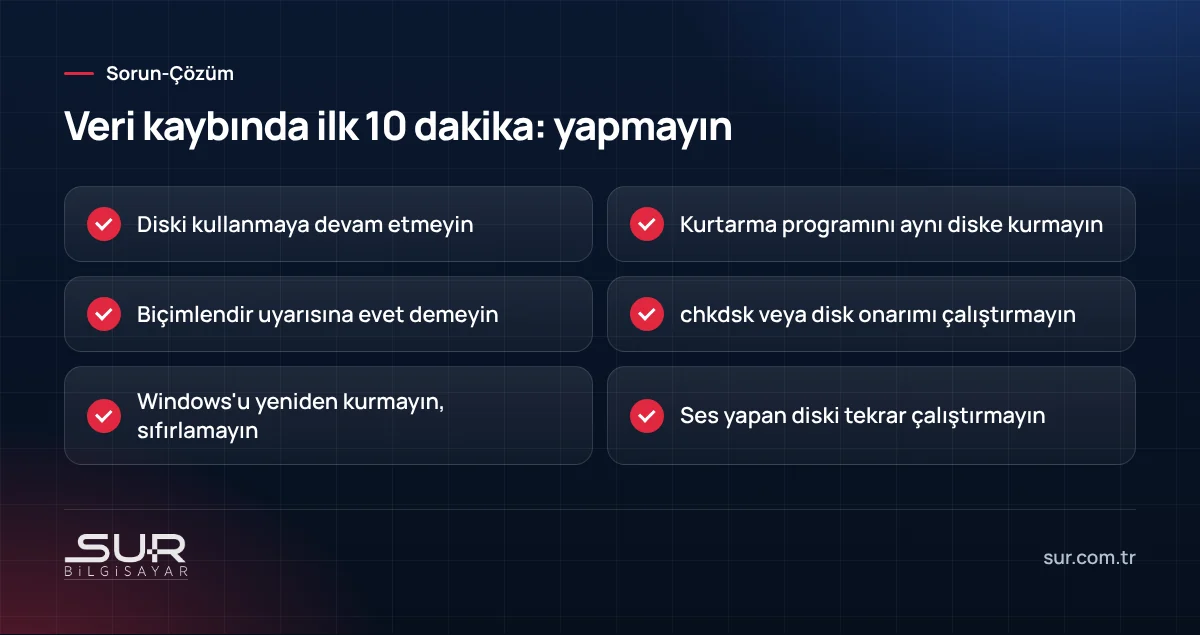
İlk 10 dakikada yapmamanız gerekenler
- Diski kullanmaya devam etmeyin. Silinen veri sistem diskindeyse (C:) bilgisayarı düzgünce kapatın. Harici disk ya da USB bellekse çıkarın ve kenara koyun.
- Kurtarma programını aynı diske kurmayın. İnternetten indirdiğiniz kurtarma programını, kurtarmak istediğiniz diske kurmak en sık yapılan hatadır. Kurulum dosyaları tam da silinen verinin olduğu yere yazılabilir.
- "Biçimlendir" uyarısına evet demeyin. Windows bir diski tanıyamadığında biçimlendirmeyi teklif eder. İptal'e basın. Bu uyarı çoğu zaman dosya sistemi yapısının bozulduğunu gösterir; veriler hâlâ yerindedir.
- chkdsk çalıştırmayın. chkdsk dosya sistemini tutarlı hale getirmek için bozuk kayıtları siler veya taşır. Diskin kendisi zayıflamışsa yoğun okuma işlemi arızayı hızlandırır. Önemli veri olan bir diskte önce verinin kopyası alınır, onarım ondan sonra gelir.
- Windows'u yeniden kurmayın, "bilgisayarı sıfırla" demeyin. Kurulum, diskin büyük bölümüne yeni veri yazar.
- Ses gelen diski tekrar tekrar çalıştırmayın. Tıkırtı, sürtünme ya da dönmeye çalışıp duran bir ses mekanik arızadır. Her deneme plakalara zarar verebilir. Diski dondurucuya koymak, vurmak gibi internette dolaşan yöntemleri uygulamayın.
SSD'de TRIM gerçeği
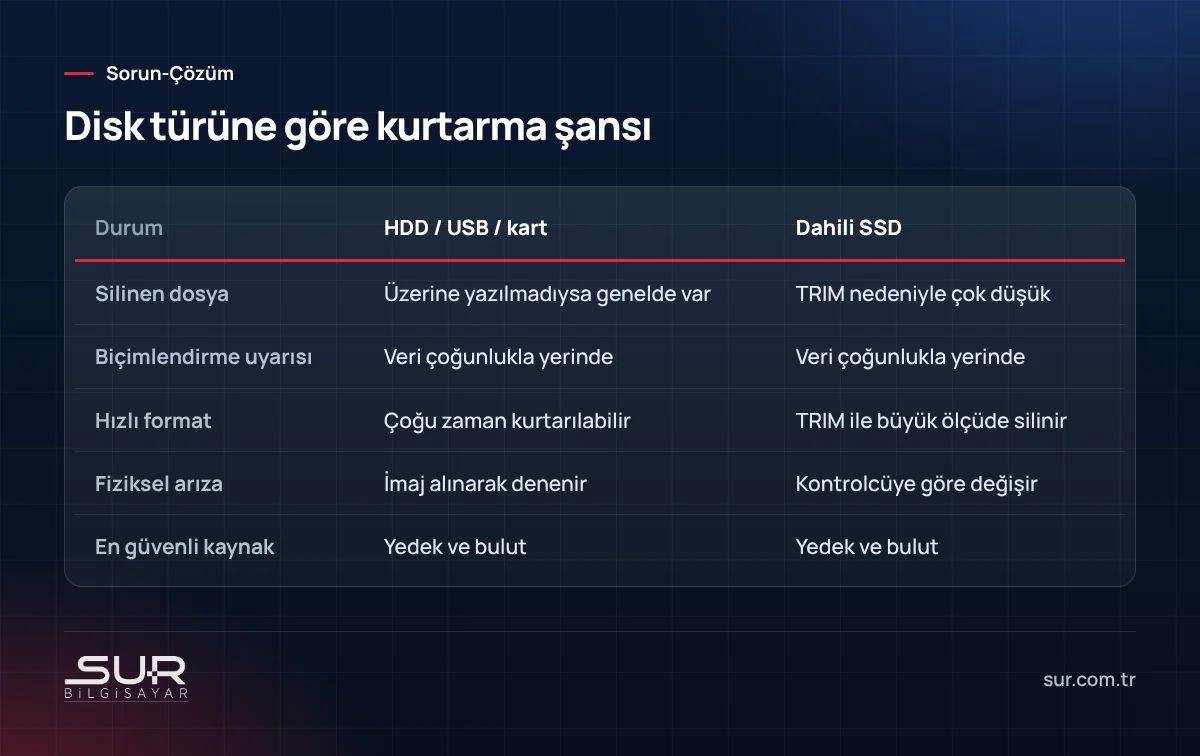
Yukarıdaki "silinen veri diskte durur" kuralı mekanik diskler, USB bellekler ve hafıza kartları için büyük ölçüde geçerlidir. Bilgisayarın içindeki SSD'lerde durum farklıdır.
SSD'ler, bir hücreye yeni veri yazmadan önce onu silmek zorundadır. Performansı korumak için Windows, bir dosya silindiğinde SSD'ye TRIM komutu gönderir: "bu bloklar artık kullanılmıyor, temizleyebilirsin". SSD de boşta kaldığında bu blokları kendiliğinden temizler. Bu yüzden dahili SSD'den silinen ve Geri Dönüşüm Kutusu'ndan da boşaltılan bir dosya çoğu zaman kısa süre içinde fiziksel olarak yok olur ve hiçbir program onu geri getiremez.
SSD'de kurtarma şansı şunlara bağlıdır: dosya Geri Dönüşüm Kutusu'nda hâlâ duruyor mu, bulut senkronizasyonunda (OneDrive, Google Drive) eski sürümü var mı, ya da bir yedekte bulunuyor mu. Windows'ta TRIM'in açık olup olmadığını yönetici komut isteminde fsutil behavior query DisableDeleteNotify komutuyla görebilirsiniz; "0" sonucu TRIM'in açık olduğunu gösterir.
Kendi başınıza güvenle yapabilecekleriniz
- Geri Dönüşüm Kutusu'na bakın. Açıp arama kutusuna dosya adını yazın, bulursanız sağ tıklayıp "Geri yükle" deyin.
- Önceki sürümleri kontrol edin. Dosyanın bulunduğu klasöre sağ tıklayıp Özellikler > Önceki Sürümler sekmesine bakın. Dosya Geçmişi veya sistem geri yükleme noktası açıksa burada eski kopyalar görünür.
- Bulutu kontrol edin. OneDrive'ın ve Google Drive'ın web arayüzünde kendi çöp kutuları ve dosya sürüm geçmişi vardır. Masaüstü ve Belgeler klasörleriniz OneDrive'a eşitleniyorsa silinen dosya orada da olabilir.
- E-postalara bakın. Önemli bir Excel ya da Word dosyası daha önce birine gönderildiyse giden kutusunda bir kopyası durur.
- Mantıksal silme (disk sağlam, sadece dosya silinmiş) durumunda kurtarma programı denemek isterseniz, programı başka bir bilgisayara kurun, diski oraya bağlayın ve kurtarılan dosyaları farklı bir diske kaydedin.
Harici disk veya USB bellek görünmüyorsa
Harici disk takıldığında ses çıkarıyor ama Dosya Gezgini'nde görünmüyorsa önce başka bir USB portu ve mümkünse başka bir kablo deneyin; harici disk arızası sanılan sorunların bir kısmı kablodan çıkar. Sonra Win + X menüsünden Disk Yönetimi'ni açın. Disk burada görünüyor ama sürücü harfi yoksa, sağ tıklayıp "Sürücü harfini ve yollarını değiştir" ile harf atamak çoğu zaman yeterlidir. Disk "Başlatılmadı" ya da "Ayrılmamış" görünüyorsa Windows'un teklif ettiği "Diski başlat" ve "Yeni basit birim" işlemlerini yapmayın; bunlar bölüm tablosunu yeniden yazar ve kurtarmayı zorlaştırır. Bu durumda diski çıkarıp kurtarma için getirin.
Hangi durumda doğrudan servise getirmelisiniz?
Disk ses yapıyorsa, bilgisayar diski hiç görmüyorsa ya da bir an görüp kaybediyorsa, disk düşürüldüyse veya üzerine sıvı geldiyse kendiniz denemeyin. Bu durumlarda doğru yöntem, diskin sağlam kalan kısmından önce bir imaj (birebir kopya) almak ve kurtarmayı bu kopya üzerinde yapmaktır. Böylece arızalı disk tekrar tekrar zorlanmaz.
Diski getirirken içinde hangi dosyaların önemli olduğunu (ör. muhasebe veritabanı, fotoğraflar, belirli bir klasör) söylerseniz kurtarma o dosyalara öncelik verilerek yapılır. Kurtarılan verileri teslim almak için en az disk boyutu kadar boş alanı olan bir harici disk getirmeniz de işinizi hızlandırır.
Bir dahaki sefere: yedek, yedek, yedek
Veri kurtarma her zaman başarılı olmaz; özellikle SSD'lerde. Kalıcı çözüm düzenli yedektir: önemli dosyalar için harici disk ve bulut, iş yerinde ise sunucu ve veritabanı yedeklerinin farklı lokasyonlara otomatik gönderilmesi. Sunucudaki SQL Server, MySQL ve Firebird veritabanları için veritabanı yedekleme yazılımımız bu işi her gün kendiliğinden yapar.
Tokat'ta veri kurtarma için diskinizi kapalı halde servisimize getirebilirsiniz; süreç ve diğer arıza hizmetleri teknik destek hizmetleri sayfamızda, iletişim bilgileri destek sayfamızda.
Sık sorulan sorular
Silinen dosyalar gerçekten kurtarılabilir mi?
Disk "biçimlendirmeniz gerekiyor" uyarısı veriyor, ne yapmalıyım?
chkdsk çalıştırmak veriye zarar verir mi?
Diskten tıkırtı sesi geliyor, kendim kurtarmayı deneyebilir miyim?
Bu konuda destek mi lazım?
Tokat’ta bilgisayar ve parça satışı, arıza tespiti, onarım, veri kurtarma ve yerinde teknik destek hizmeti veriyoruz; kamera, alarm…
