

Bilgisayar her açılışta "Güncelleştirmeler tamamlanamadı, değişiklikler geri alınıyor" diyor; ya da Windows Update sayfasında aynı güncelleme her gün indirilip 0x8007… gibi bir hata koduyla başarısız oluyor. Hem zaman kaybı hem de bilgisayar güvenlik güncellemelerini alamıyor. Bu yazıda Windows Update hatası ve güncelleme döngüsü için en sık işe yarayan kontrolleri, en basitinden başlayarak sırayla anlatıyoruz.
Önce bilgisayarın açılmasını sağlayın
Bilgisayar döngüden çıkıp masaüstüne geliyorsa sorun yok, aşağıdaki adımlara geçin. Hiç açılmıyorsa iki-üç başarısız açılıştan sonra Windows "Otomatik Onarım" ekranına gelir. Buradan Gelişmiş seçenekler > Sorun Gider > Gelişmiş seçenekler > Güncelleştirmeleri kaldır yolunu izleyip "En son kalite güncelleştirmesini kaldır" seçeneğini kullanın. Bu genellikle bilgisayarı açılır hale getirir.
Sırayla yapılacaklar
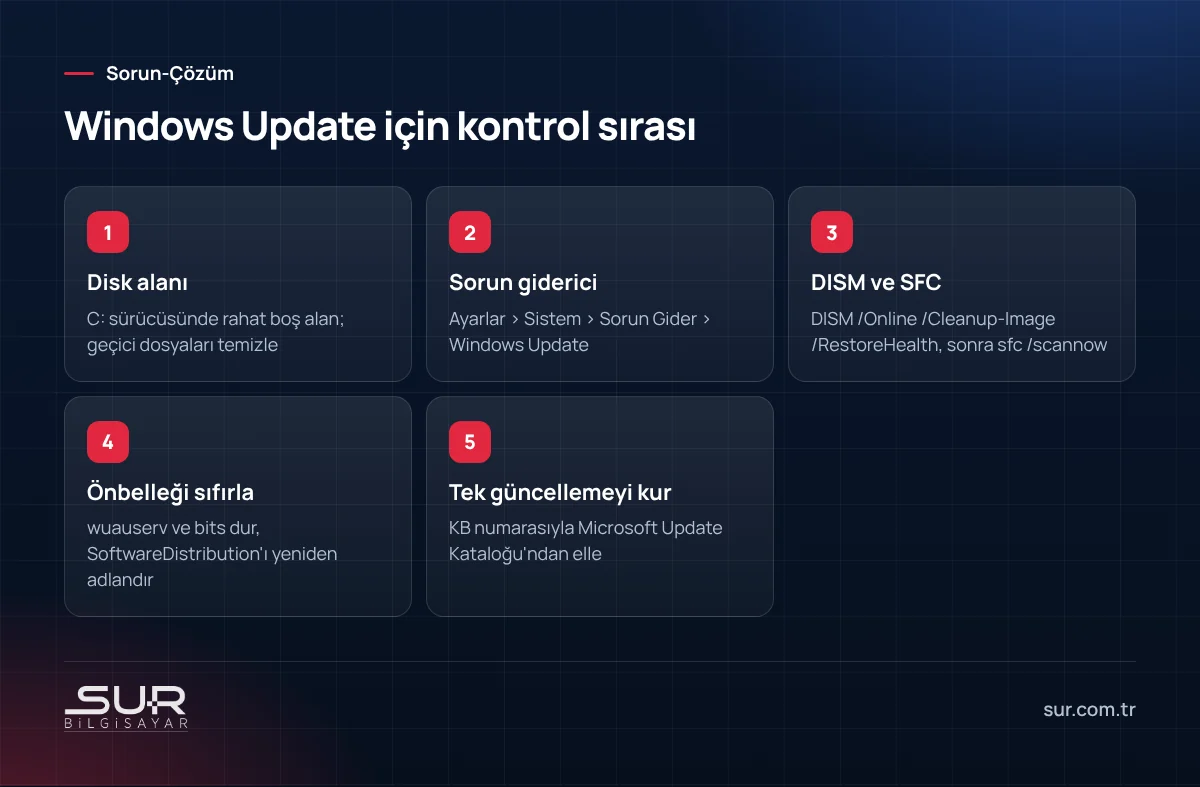
1. Disk alanı
En sık ve en basit neden. Büyük güncellemeler indirilmek ve açılmak için yer ister. Ayarlar > Sistem > Depolama bölümünde C: sürücüsünün durumuna bakın. Geçici dosyaları, İndirilenler klasöründeki büyük dosyaları ve geri dönüşüm kutusunu temizleyin. Disk 128 GB gibi küçükse ve sürekli doluysa kalıcı çözüm daha büyük bir SSD'dir.
2. Windows Update sorun gidericisi
Ayarlar > Sistem > Sorun Gider > Diğer sorun gidericiler altından Windows Update sorun gidericisini çalıştırın. Basit takılmaları kendisi düzeltir.
3. Sistem dosyalarını onarın
Başlat menüsünde "cmd" yazın, Komut İstemi'ne sağ tıklayıp Yönetici olarak çalıştır deyin ve sırayla şu komutları girin:
DISM /Online /Cleanup-Image /RestoreHealth
sfc /scannow
DISM birkaç dakika sürebilir ve %20 civarında uzun süre bekliyormuş gibi görünebilir; bekleyin. Ardından bilgisayarı yeniden başlatıp güncellemeyi tekrar deneyin.
4. Güncelleme önbelleğini sıfırlayın
İndirilmiş ama bozulmuş güncelleme dosyaları tekrar tekrar aynı hatayı verdirebilir. Yönetici Komut İstemi'nde:
net stop wuauserv
net stop bits
ren C:\Windows\SoftwareDistribution SoftwareDistribution.old
net start bits
net start wuauserv
Windows bir sonraki denemede güncellemeleri sıfırdan indirir. Eski klasörü birkaç gün sonra silebilirsiniz.
5. Güncellemeyi elle kurun
Hata veren güncellemenin KB numarasını Windows Update geçmişinde görürsünüz (örneğin KB50xxxxx). Microsoft Update Kataloğu sitesinde bu numarayı aratıp sisteminize uygun paketi indirip çift tıklayarak kurabilirsiniz. Otomatik kurulumda takılan güncellemeler elle kurulumda çoğu zaman geçer.
Hata kodu önemli
Yukarıdakiler işe yaramadıysa hata kodunu not edin. Örneğin bazı kodlar disk alanıyla, bazıları sürücü uyumsuzluğuyla, bazıları kurtarma bölümünün küçüklüğüyle ilgilidir. Kodu Microsoft'un destek sayfalarında aramak doğru yönü gösterir. Rastgele forumlardan kayıt defteri değişiklikleri uygulamayın.
Güncellemeyi kapatmak çözüm değil
Sorunlu bir güncellemeyi birkaç hafta ertelemek makul olabilir: Ayarlar > Windows Update > Güncellemeleri duraklat. Ama güncellemeyi kalıcı kapatmak bilgisayarı korumasız bırakır. Ertelediğiniz süre içinde sorunu çözün.
Sürüm güncellemeleri için ayrı bir rehberimiz var: Windows 11 24H2'den 25H2 ve 26H2'ye geçiş. Güncelleme döngüsünden çıkamayan ya da açılmayan bilgisayarlar için Tokat'ta teknik destek ekibimize başvurabilirsiniz.
Sık sorulan sorular
Güncelleme sırasında bilgisayarı kapatırsam ne olur?
"Değişiklikler geri alınıyor" döngüsünden nasıl çıkarım?
SFC ve DISM komutları ne işe yarar?
Güncellemeleri tamamen kapatmak mantıklı mı?
Bu konuda destek mi lazım?
Tokat’ta bilgisayar ve parça satışı, arıza tespiti, onarım, veri kurtarma ve yerinde teknik destek hizmeti veriyoruz; kamera, alarm…
