

Saatlerdir yazdığınız rapor, Word donup kapandığında ya da elektrik kesildiğinde bir anda yok olmuş gibi görünebilir. Neyse ki Word'ün otomatik kurtarma özelliği varsayılan olarak açıktır ve belirli aralıklarla belgenin bir kopyasını saklar. Belgenizi geri getirme şansınız düşündüğünüzden yüksek.
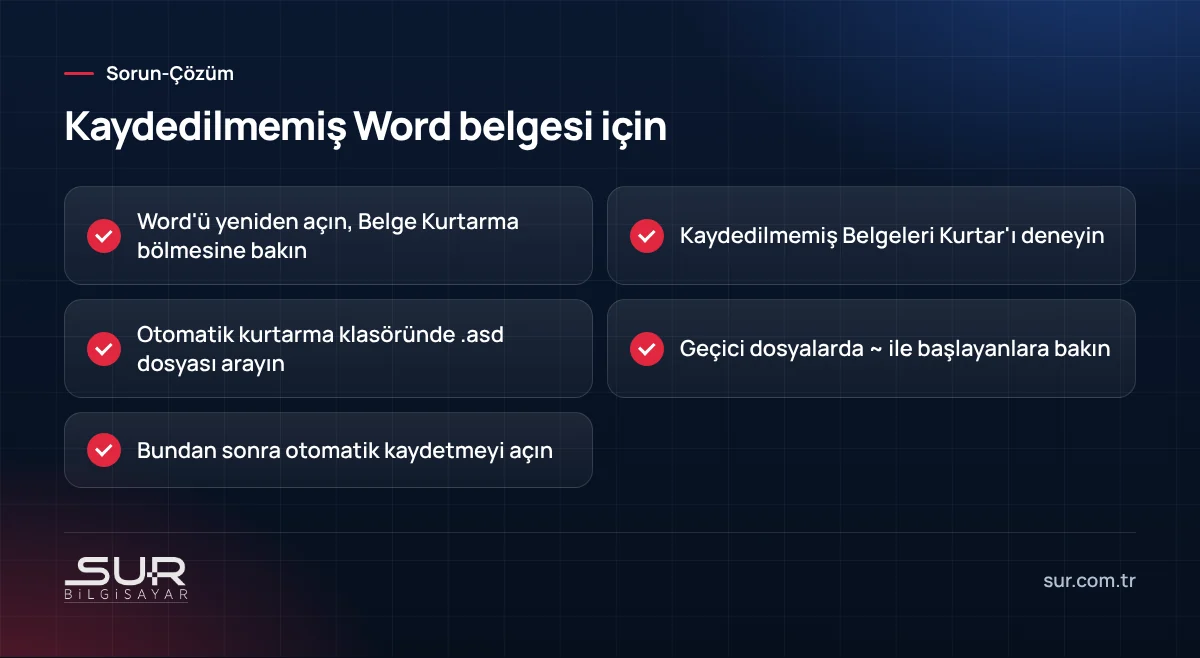
1. Word'ü yeniden açın
Word beklenmedik şekilde kapandıysa yeniden açtığınızda solda Belge Kurtarma bölmesi çıkar. Burada kurtarılan sürümler tarih ve saatleriyle listelenir. En güncel olanı açın ve hemen "Farklı Kaydet" ile yeni bir adla kaydedin.
2. Kaydedilmemiş belgeleri kurtar
Hiç kaydetmediğiniz yeni bir belge kapandıysa veya "Kaydetme" dediyseniz: Dosya, Bilgi, Belgeyi Yönet, Kaydedilmemiş Belgeleri Kurtar yolunu izleyin. Açılan klasörde belgenizin taslak kopyası bulunabilir. Bu kopyalar bir süre sonra otomatik silinir; beklemeden kontrol edin.
3. Otomatik kurtarma klasörü
Word Seçenekleri'nde Kaydet bölümünde otomatik kurtarma dosyalarının konumu yazar. Bu klasörde .asd uzantılı dosyalar bulunabilir. Word'de Dosya, Aç ile bu dosyayı seçip açabilirsiniz; dosya türü filtresini "Tüm Dosyalar" yapmayı unutmayın.
4. Geçici dosyalar
Bazen belge kaydedilmiş bir dosyanın geçici kopyası, aynı klasörde ~$ veya ~WRL ile başlayan gizli dosyalar olarak kalır. Bunlar her zaman kullanılabilir değildir, ama son çare olarak denenebilir. Gizli dosyaları göstermek için Dosya Gezgini'nin Görünüm ayarlarını kullanın.
5. Dosya kaydedildiyse ama eski hâli lazımsa
Belgeyi kaydettiniz ama yanlış bir şeyi silip üzerine kaydettiyseniz: OneDrive'daki belgelerde Sürüm geçmişi, yerel dosyalarda Dosya Geçmişi açıksa Önceki Sürümler sekmesi işe yarar.
Bir daha yaşamamak için ayarlar
- Otomatik kurtarma aralığını kısaltın: Word Seçenekleri, Kaydet bölümünde varsayılan aralığı daha kısa bir süreye çekebilirsiniz.
- Otomatik kaydetmeyi açın: Belgeleri OneDrive veya SharePoint'te tutuyorsanız sol üstteki otomatik kaydetme anahtarı her değişikliği anında kaydeder.
- Ctrl + S alışkanlığı: Uzun belgelerde birkaç dakikada bir kaydetmek en basit güvencedir.
- UPS: Masaüstü bilgisayarlarda elektrik kesintisi en sık veri kaybı nedenidir; küçük bir UPS kaydetme fırsatı verir.
Word sık sık donuyorsa
Belge kaybı tek seferlik değilse ve Word sık sık donup kapanıyorsa sorun Office kurulumunda, bir eklentide veya bilgisayarın kendisinde olabilir. Word'ü güvenli modda açıp eklentileri tek tek devre dışı bırakmak, Office'i onarmak veya güncel olmayan sürümü değiştirmek gerekebilir. Desteği biten Office sürümleri için Office 2021 destek sonu yazımıza göz atabilirsiniz.
Sur Bilgisayar olarak Office kurulumu, onarımı ve belge kaybını önleyen otomatik yedek düzenlerinde teknik destek veriyoruz.
Sık sorulan sorular
Word yeniden açıldığında Belge Kurtarma bölmesi çıkmadı. Başka yol var mı?
Otomatik kurtarma her şeyi kurtarır mı?
Otomatik kaydetme ile otomatik kurtarma aynı şey mi?
Bu konuda destek mi lazım?
Tokat’ta bilgisayar ve parça satışı, arıza tespiti, onarım, veri kurtarma ve yerinde teknik destek hizmeti veriyoruz; kamera, alarm…
