

Ofiste en çok vakit kaybettiren arızalardan biri: yazıcı ağda görünmüyor, ya da görünüyor ama yazdırmıyor; belgeler kuyrukta "hata" ya da "yazdırılıyor" diye bekliyor. Çoğu zaman yazıcı bozuk değildir. Sorun yazdırma kuyruğunda, değişen IP adresinde, yanlış sürücüde ya da paylaşım ayarındadır. Aşağıdaki sırayla ilerlerseniz çoğu durumda kendiniz çözebilirsiniz.
Önce basit kontrolleri yapın
Teknik adımlara geçmeden önce iki dakikanızı alacak kontroller:
- Yazıcının ekranında kâğıt sıkışması, toner ya da kapak uyarısı var mı?
- Ağ kablosunun yazıcı ve switch tarafında ışıkları yanıyor mu? Wi-Fi yazıcıysa ekranda ağa bağlı görünüyor mu?
- Başka bir bilgisayardan yazdırılabiliyor mu? Bir bilgisayarda sorun varsa arıza o bilgisayardadır; hepsinde varsa yazıcı ya da ağdadır.
- Yazıcıyı ve modemi kapatıp açtınız mı? Elektrik kesintisinden sonra modem yazıcıya yeni bir adres vermiş olabilir.
Bilgisayarda yazıcının varsayılan yazıcı olarak seçili olduğuna ve yanlışlıkla "Yazıcıyı çevrimdışı kullan" seçeneğinin işaretlenmediğine de bakın. Bu seçenek yazıcı kuyruğu penceresindeki Yazıcı menüsündedir ve fark edilmeden açık kalabilir.
Takılan yazdırma kuyruğunu temizlemek
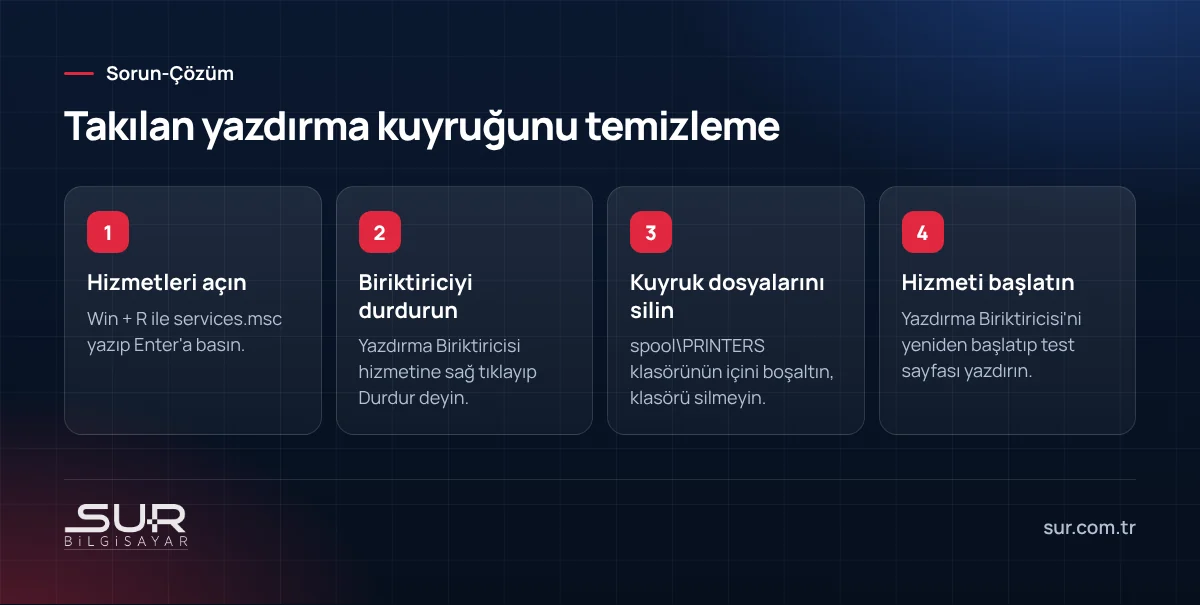
Bir belge kuyrukta takılı kalırsa arkasındakilerin hiçbiri çıkmaz ve "İptal" çoğu zaman işe yaramaz. Kalıcı temizlik için:
- Win + R'ye basın,
services.mscyazın. - Yazdırma Biriktiricisi (Print Spooler) hizmetini bulun, sağ tıklayıp Durdur deyin.
- Dosya Gezgini'nde
C:\Windows\System32\spool\PRINTERSklasörüne girin ve içindeki dosyaları silin. Klasörün kendisini silmeyin. - Hizmete dönüp Başlat deyin.
Aynı işi yönetici komut isteminde üç satırla da yapabilirsiniz:
net stop spooler
del /q /f C:\Windows\System32\spool\PRINTERS\*
net start spooler
Kuyruk sık sık takılıyorsa genellikle sürücü uyumsuzluğu vardır; aşağıdaki sürücü bölümüne geçin.
Yazıcı neden ara ara kayboluyor: IP adresi
Ağ yazıcıları adreslerini çoğunlukla modemden otomatik (DHCP) alır. Modem yeniden başladığında ya da kira süresi dolduğunda yazıcıya farklı bir adres verebilir. Bilgisayar ise yazıcıyı eski adreste arar ve "çevrimdışı" der. "Dün çalışıyordu, bugün çalışmıyor" şikâyetinin en sık sebebi budur.
Yazıcının şu anki adresini öğrenmek için yazıcı menüsünden bir ağ yapılandırma sayfası yazdırın (genellikle Ayarlar > Raporlar ya da Ağ menüsünde). Sonra iki yoldan birini seçin:
1. Modemde DHCP rezervasyonu
Modemin arayüzüne girip (çoğunlukla 192.168.1.1 ya da 192.168.0.1) LAN/DHCP ayarlarında yazıcının MAC adresine sabit bir IP atayın. Yazıcı ayarlarına dokunmadığınız için en temiz yöntem budur.
2. Yazıcıya elle sabit IP
Yazıcının web arayüzünden ya da ön panelinden IP'yi elle girin. Burada dikkat: verdiğiniz adres modemin dağıttığı aralığın dışında olmalı. Örneğin modem 192.168.1.100–199 arasını dağıtıyorsa yazıcıya 192.168.1.50 verin. Aksi halde aynı adres bir telefona da verilebilir ve iki cihaz çakışır.
Adres sabitlendikten sonra bilgisayarlarda yazıcıyı silip yeniden ekleyin: Ayarlar > Bluetooth ve cihazlar > Yazıcılar ve tarayıcılar > Cihaz ekle > "İstediğim yazıcı listede yok" > "TCP/IP adresi veya ana bilgisayar adı kullanarak". IP'yi yazın; bu yöntem otomatik bulmaya göre çok daha kararlıdır.
Doğru sürücü: Windows'un bulduğu her zaman yeterli değil
Windows birçok yazıcıyı kendi genel sürücüsüyle tanır. Basit yazdırma için yeter, ama çift taraflı baskı, tarama, kâğıt kasedi seçimi gibi özellikler eksik kalabilir; bazı modellerde kuyruk takılmalarına da yol açar. Üreticinin destek sitesinden, yazıcının tam modeline ve Windows sürümünüze (Windows 10/11, 64 bit) uygun tam sürücü paketini indirin.
Eski sürücüyü temizlemek için yazıcıyı kaldırdıktan sonra Win + R ile printui /s /t2 çalıştırın; Sürücüler sekmesinden eski sürücüyü "Sürücüyü ve sürücü paketini kaldır" seçeneğiyle silin, sonra yenisini kurun.
Paylaşılan yazıcı sorunları ve hata kodları
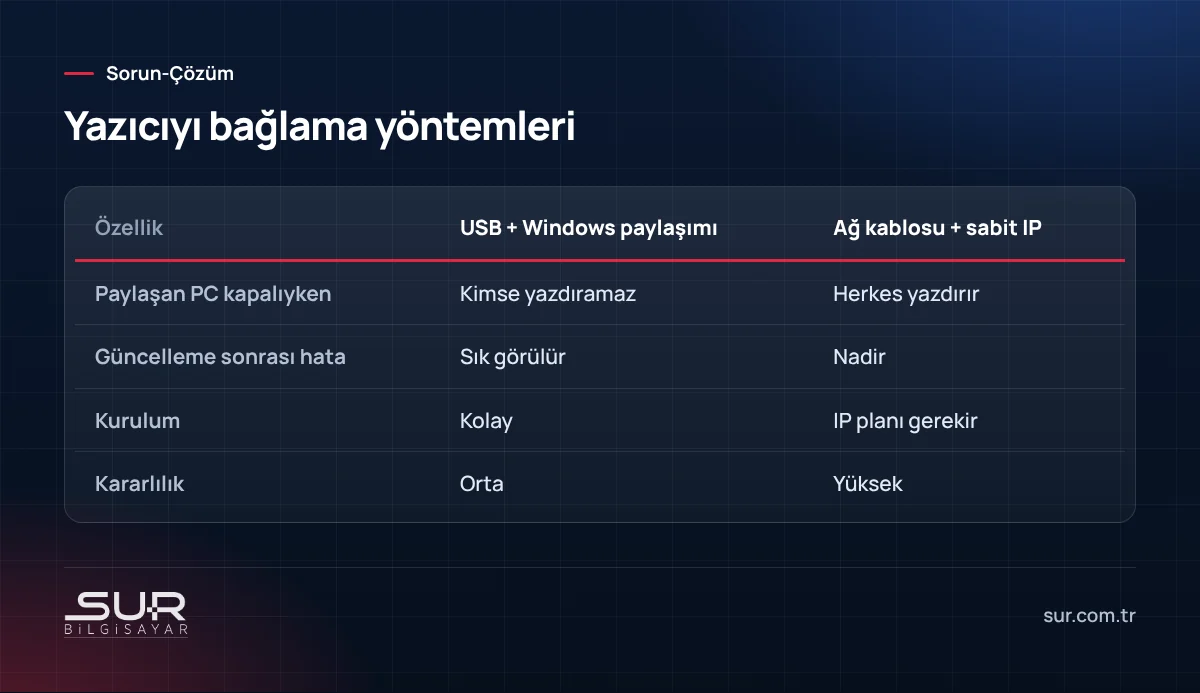
Küçük ofislerde USB yazıcı bir bilgisayara takılı olur ve diğerleri o bilgisayar üzerinden paylaşımla yazdırır. Bu düzenin iki zayıf noktası var: paylaşan bilgisayar kapalıysa kimse yazdıramaz; Windows güvenlik güncellemeleri de paylaşımı zaman zaman bozar. Bağlanırken 0x0000011b, 0x00000709 ya da 0x00000bcb gibi hatalar bu grupta sık görülür.
İnternette bu hatalar için kayıt defteri değişiklikleri önerilir; bunların bir kısmı güvenlik korumasını kapatır, önermiyoruz. Kalıcı çözüm:
- Yazıcının ağ portu varsa USB yerine kabloyla ağa bağlayın ve her bilgisayara doğrudan IP ile ekleyin.
- Ağ portu yoksa paylaşan bilgisayarda ağ profilinin "Özel" olduğunu, Denetim Masası > Ağ ve Paylaşım Merkezi > Gelişmiş paylaşım ayarlarında ağ bulma ve dosya-yazıcı paylaşımının açık olduğunu kontrol edin.
- Her iki bilgisayarda da Windows güncellemeleri tam olsun; sürümler arasındaki fark bu hataların sık sebebidir.
Tarama (scan) çalışmıyorsa
Çok fonksiyonlu cihazlarda yazdırma düzelse bile tarama ayrı bir dertdir. Bilgisayara tarama genellikle üreticinin tarama yazılımı ya da Windows'un "Windows Faks ve Tarama" aracı üzerinden yapılır ve tam sürücü paketi kurulmadan çalışmaz. Cihazdan doğrudan bir klasöre tarama (SMB) kullanılıyorsa, hedef bilgisayarın adresi ve paylaşım şifresi cihazda kayıtlıdır; bilgisayarın IP'si değiştiğinde ya da Windows kullanıcı şifresi değiştirildiğinde tarama sessizce durur. Bu yüzden taramanın gittiği bilgisayara da sabit IP vermek ve şifre değişikliğinden sonra cihazdaki kaydı güncellemek gerekir. E-postaya tarama kullanılıyorsa, e-posta sağlayıcısının şifre ve güvenlik ayarları değiştiğinde aynı sorun çıkar.
Bu noktada teknisyene gösterin
Yazıcının ağ yapılandırma sayfası "bağlantı yok" diyorsa, kablo ve switch portu değiştirildiği halde ışık yanmıyorsa ya da yazıcı aynı ağdaki hiçbir cihazdan görünmüyorsa sorun ağ altyapısında ya da yazıcının ağ kartında olabilir. Birden çok katlı ya da birden fazla switch'li ofislerde VLAN ve IP planı da devreye girer; bu konuda ofis ağı kurulumu yazımıza bakabilirsiniz.
Tokat merkezdeki ofislerde yazıcı, IP planı ve paylaşım ayarlarını yerinde düzenliyoruz; ilçelerdeki müşterilerimizde önce uzaktan bağlanıp bilgisayar tarafını kontrol ediyoruz. Teknik destek ya da kurumsal network sayfalarımızdan ayrıntıya bakabilir, WhatsApp'tan yazabilirsiniz.
Sık sorulan sorular
Yazıcı neden sürekli çevrimdışı görünüyor?
Yazdırma kuyruğunda takılan belgeyi nasıl silerim?
Paylaşılan yazıcıya bağlanırken 0x0000011b hatası alıyorum, ne yapmalıyım?
Yazıcıyı Wi-Fi ile mi kabloyla mı bağlamalıyım?
Bu konuda destek mi lazım?
Tokat’ta bilgisayar ve parça satışı, arıza tespiti, onarım, veri kurtarma ve yerinde teknik destek hizmeti veriyoruz; kamera, alarm…
