

Tarayıcı kendi kendine reklam sekmeleri açıyor, arama motoru değişmiş, sağ altta "bilgisayarınızda 5 virüs bulundu" bildirimleri çıkıyorsa haklı olarak bilgisayara virüs bulaştı mı diye düşünürsünüz. Bazen gerçekten bulaşma vardır, bazen sadece bir web sitesine bildirim izni verilmiştir. Bu yazıda belirtileri nasıl ayırt edeceğinizi, kendi başınıza yapabileceğiniz temizlik adımlarını ve formatın ne zaman kaçınılmaz olduğunu anlatıyoruz.
Gerçek bulaşmanın belirtileri
Tek başına hiçbiri kesin kanıt değildir; ama birkaçı bir aradaysa ciddiye alın:
- Tarayıcının ana sayfası ya da varsayılan arama motoru siz değiştirmediğiniz halde değişti ve geri alınca yine dönüyor.
- Tanımadığınız eklentiler, araç çubukları ya da masaüstünde siz kurmadığınız programlar var.
- Bilgisayar boştayken fan sürekli yüksek, Görev Yöneticisi'nde tanımadığınız bir işlem işlemciyi yüksek oranda kullanıyor.
- Windows Güvenliği kapanmış ve tekrar açılmıyor, güncellemeler hata veriyor.
- Dosya uzantıları değişmiş, dosyalar açılmıyor ve bir klasörde fidye notu var. Bu en ciddisi; aşağıdaki fidye bölümüne bakın.
- E-posta ya da sosyal medya hesabınızdan sizin göndermediğiniz mesajlar gitmiş.
Sahte virüs uyarıları: en sık görülen tuzak
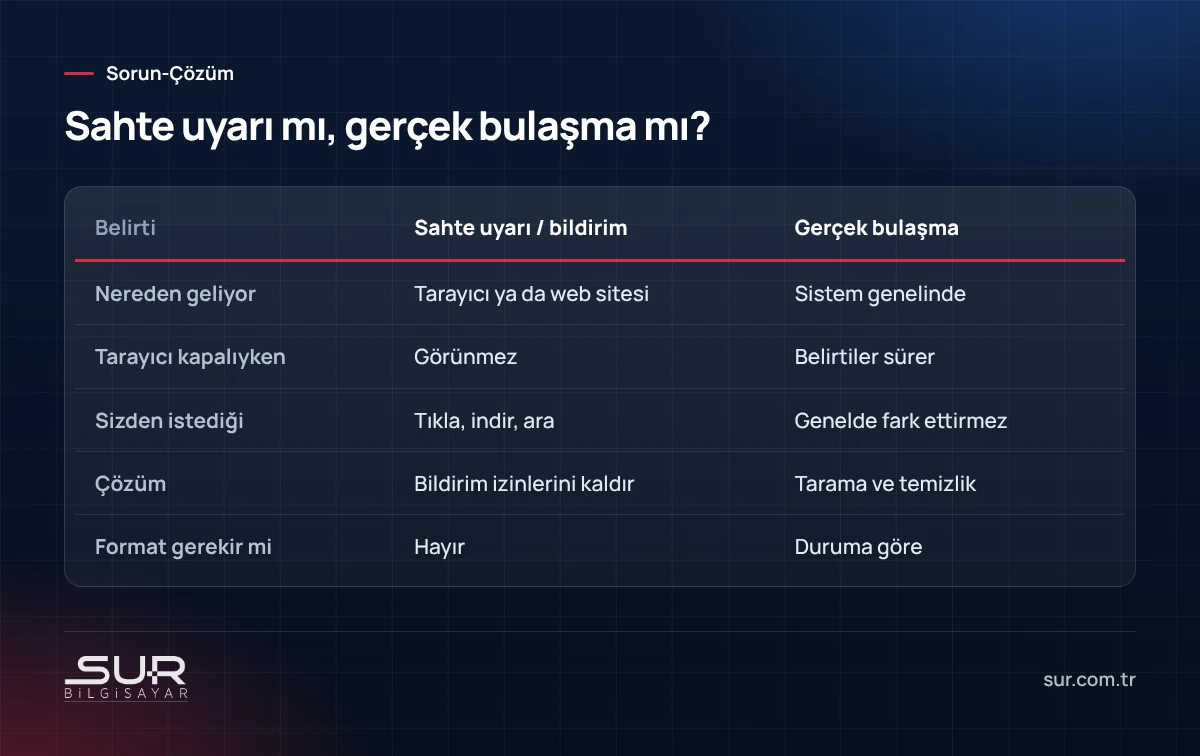
Sahada en sık gördüğümüz şikâyet aslında virüs değil, tarayıcı bildirimi. Bir haber ya da film sitesinde "Bildirimlere izin ver" düğmesine basıldığında o site sağ altta Windows bildirimi gibi görünen mesajlar gönderebilir: "Virüs bulundu", "Sisteminiz tehlikede", "Hemen temizleyin". Tıklayınca ya bir program indirtir ya da bir abonelik sayfasına götürür.
Temizlemek kolaydır. Chrome ya da Edge'de Ayarlar > Gizlilik ve güvenlik > Site ayarları > Bildirimler bölümüne girin ve tanımadığınız tüm siteleri "Engelle" ya da "Kaldır" yapın. Mesajlar bunu yaptığınız anda kesilir.
İkinci tuzak tam ekran açılan, sesli uyarı veren ve bir "Microsoft destek" numarası gösteren sayfalardır. Microsoft böyle bir sayfa göstermez, sizi aramanızı istemez. Sayfayı kapatamıyorsanız Ctrl + Shift + Esc ile Görev Yöneticisi'nden tarayıcıyı sonlandırın ve yeniden açarken "sekmeleri geri yükle" seçeneğini kabul etmeyin. Asla o numarayı arayıp birinin bilgisayarınıza uzaktan bağlanmasına izin vermeyin.
Zararlı tarayıcı eklentilerini temizleyin
Reklam açan, arama sonuçlarını değiştiren yazılımların çoğu bir tarayıcı eklentisidir. Chrome'da adres çubuğuna chrome://extensions, Edge'de edge://extensions yazın. Kurduğunuzu hatırlamadığınız, adı genel ("PDF Converter", "Weather Tab" gibi) ya da yayıncısı belirsiz her eklentiyi kaldırın. "Kuruluşunuz tarafından yönetiliyor" yazısı ev bilgisayarında görünüyorsa, bir zararlı tarayıcı ilkesi eklemiş olabilir; bu durumda işi bir teknisyene bırakmak daha doğrudur.
Ardından tarayıcı ayarlarında "Ayarları sıfırla" seçeneğini kullanın. Bu, ana sayfa, arama motoru ve başlangıç sayfalarını varsayılana döndürür; yer işaretleri ve kayıtlı şifreler silinmez.
Adım adım temizlik
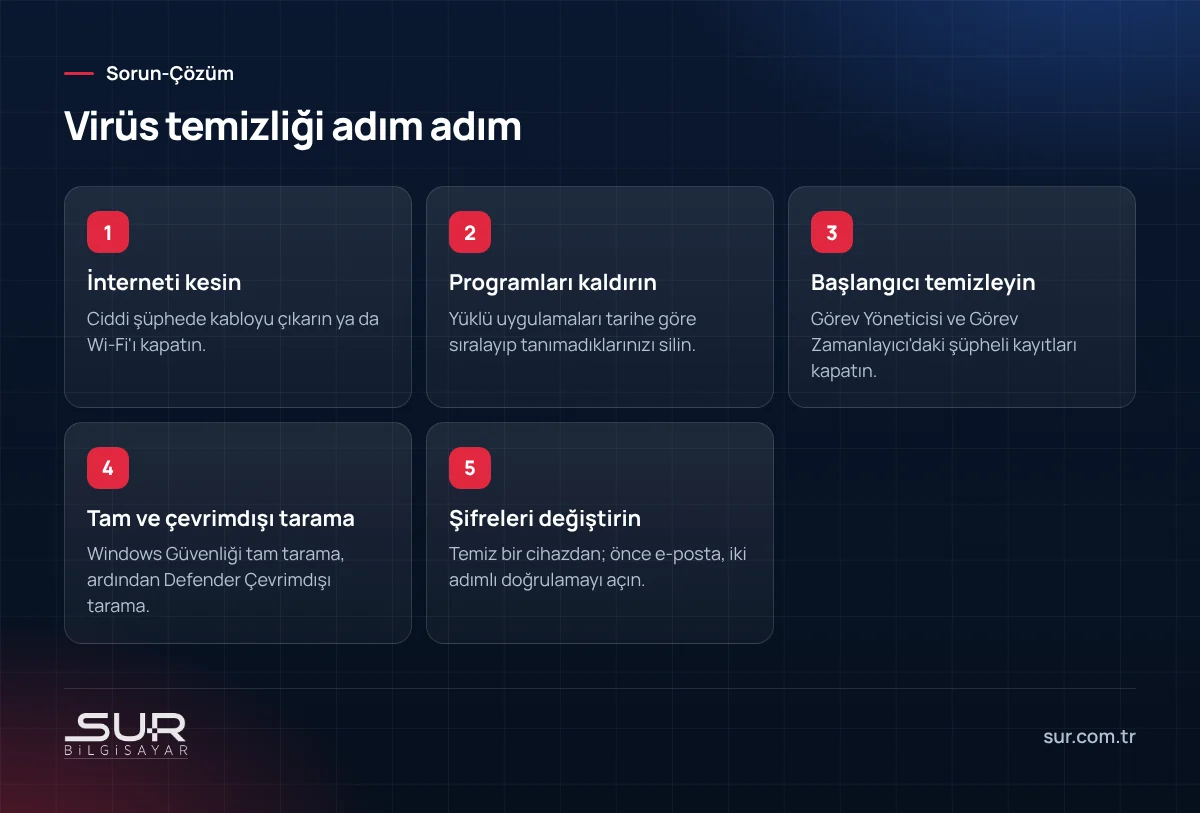
- İnterneti kesin. Ciddi şüphe varsa (hesaplardan mesaj gitmesi, dosya şifrelenmesi) kabloyu çıkarın ya da Wi-Fi'ı kapatın.
- Programları gözden geçirin. Ayarlar > Uygulamalar > Yüklü uygulamalar listesini kurulum tarihine göre sıralayın. Sorun başladığı günlerde kurulmuş, tanımadığınız programları kaldırın.
- Başlangıcı temizleyin. Görev Yöneticisi > Başlangıç uygulamaları sekmesinde tanımadığınız kayıtları devre dışı bırakın. Görev Zamanlayıcı'da (taskschd.msc) garip isimli, tarayıcıyı adresle açan görevlere de bakın.
- Tam tarama yapın. Windows Güvenliği > Virüs ve tehdit koruması > Tarama seçenekleri > Tam tarama. Bitince aynı yerden Microsoft Defender Çevrimdışı tarama çalıştırın; bilgisayar yeniden başlar ve Windows açılmadan tarar, bu da kendini gizleyen zararlıları yakalamada daha etkilidir.
- İkinci görüş alın. Kurulu antivirüsünüzle çakışmayan, tek seferlik çalışan bir tarayıcı (örneğin Microsoft'un ücretsiz Safety Scanner aracı) ile ikinci bir tarama yapın.
- Şifreleri değiştirin. Temizlikten sonra, mümkünse başka bir temiz cihazdan: önce e-posta, sonra banka, sonra diğerleri. İki adımlı doğrulamayı açın.
Ne zaman format atmak gerekir?
Reklam yazılımı ve zararlı eklentiler yukarıdaki adımlarla çoğunlukla temizlenir. Şu durumlarda ise temizlemeye uğraşmak yerine yedek alıp Windows'u sıfırdan kurmak daha güvenlidir:
- Dosyalar şifrelenmiş, fidye notu var.
- Banka hesabında tanımadığınız işlem var ya da bilgisayarda bankacılık bilgisi çalan bir zararlı tespit edildi.
- Temizledikten birkaç gün sonra aynı belirtiler geri geliyor.
- Windows Güvenliği açılmıyor, güncellemeler ve sistem araçları bilinçli olarak engellenmiş.
Format öncesi yedek alırken dikkat: virüslü sistemden çalıştırılabilir dosya (.exe, .bat, makrolu Office dosyaları) taşımayın, sadece belge, fotoğraf ve veri dosyalarını alın. E-posta arşivi, tarayıcı şifreleri ve ticari program verisi gibi gözden kaçan kalemleri de unutmayın; dosyalar yanlışlıkla silinirse ilk yapılacakları veri kurtarma yazımızda anlattık.
Fidye yazılımı varsa: kendiniz uğraşmayın
Dosyaların uzantısı değişmiş ve açılmıyorsa bilgisayarı ağdan hemen ayırın ama kapatmayın; diğer bilgisayarlara ve ortak klasörlere yayılmasını durdurmak önceliktir. Fidye ödemek dosyaların geri geleceğinin garantisi değildir. Bu durumda bir uzmana bakılması gerekir. İşletmeler için alınacak önlemleri fidye yazılımı kontrol listemizde topladık.
Telefonda ve e-postada gelen tuzaklar
Bulaşmaların önemli bir kısmı bilgisayarın açığından değil, kullanıcının bir bağlantıya tıklamasından başlar. Kargo takip, fatura, icra ya da vergi borcu bildirimi gibi görünen e-posta ve SMS'ler, sıkıştırılmış dosya ya da "belgeyi görüntüle" bağlantısı içeriyorsa dikkat edin. Gönderen adresin alan adına bakın, bağlantının üzerine gelip gerçek adresi okuyun. Office belgesi açıldığında "İçeriği etkinleştir" ya da "Düzenlemeyi etkinleştir" isteniyorsa, beklemediğiniz bir dosyada bu düğmeye basmayın; makrolu zararlıların çoğu bu tıklamayla çalışır.
Tekrar bulaşmasın diye
Programları yalnızca üreticinin kendi sitesinden indirin; "crack" ya da lisans kırıcı dosyalar, bulaşmaların en yaygın kaynağıdır. Windows ve tarayıcı güncellemelerini ertelemeyin, günlük işlerde yönetici yetkisi olmayan bir kullanıcı hesabıyla çalışın. Ofiste birden fazla bilgisayar varsa, tek tek bilgisayar korumasının yanında ağ tarafında bir güvenlik duvarı ve web filtreleme de gerekir; bu konuda network güvenliği sayfamıza bakabilirsiniz.
Temizlikten emin olamıyorsanız ya da iş bilgisayarında verileri riske atmak istemiyorsanız bize uğrayabilir ya da 0 356 214 70 65'ten arayabilirsiniz. Tokat merkezde yerinde bakıyor, ilçelerde ilk incelemeyi uzaktan bağlanarak yapıyoruz. Ayrıntılar teknik destek sayfamızda.
Sık sorulan sorular
Tarayıcıda çıkan "bilgisayarınızda virüs var" uyarısı gerçek mi?
Virüs temizlemek için format şart mı?
Windows'un kendi antivirüsü yeterli mi?
Virüs şüphesinde şifreleri ne zaman değiştirmeliyim?
Bu konuda destek mi lazım?
Tokat’ta bilgisayar ve parça satışı, arıza tespiti, onarım, veri kurtarma ve yerinde teknik destek hizmeti veriyoruz; kamera, alarm…
