

E-imza ya da mali mühür bir gün sorunsuz çalışıp ertesi gün "sertifika bulunamadı" demeye başlayabilir. Yeni bilgisayara geçişte, formattan sonra ya da bir Windows güncellemesinin ardından bu çok sık yaşanır. Bu yazıda e-imza ve mali mühür kurulumunda sık görülen sorunları ve hangi sırayla kontrol etmeniz gerektiğini genel hatlarıyla anlatıyoruz. Kullandığınız imza uygulamasının ve kurumun güncel kurulum yönergesi her zaman önceliklidir.
Önce kavramlar: e-imza, mali mühür ve kart okuyucu
- E-imza (nitelikli elektronik sertifika): Gerçek kişiye aittir ve 5070 sayılı Elektronik İmza Kanunu kapsamında ıslak imzayla eşdeğerdir. Bilgi Teknolojileri ve İletişim Kurumu (BTK) tarafından yetkilendirilmiş elektronik sertifika hizmet sağlayıcılarından alınır.
- Mali mühür: Tüzel kişi ya da işletme adına düzenlenir; e-Fatura, e-Arşiv, e-Defter gibi Gelir İdaresi Başkanlığı (GİB) uygulamalarında kullanılır. Mali mühür sertifikaları TÜBİTAK BİLGEM bünyesindeki Kamu Sertifikasyon Merkezi (Kamu SM) tarafından üretilir.
- Taşıyıcı: Sertifika bir akıllı kartta (kart okuyucuya takılır) ya da USB token'da durur. Sertifika kartın içindedir; bilgisayara format atmak onu silmez.
Bilgisayarın bu sertifikayı kullanabilmesi için üç şeyin birlikte çalışması gerekir: kart okuyucu sürücüsü, kartı tanıyan ara yazılım ve imzayı atan uygulama (masaüstü imza programı, tarayıcı eklentisi ya da Java tabanlı imza bileşeni).
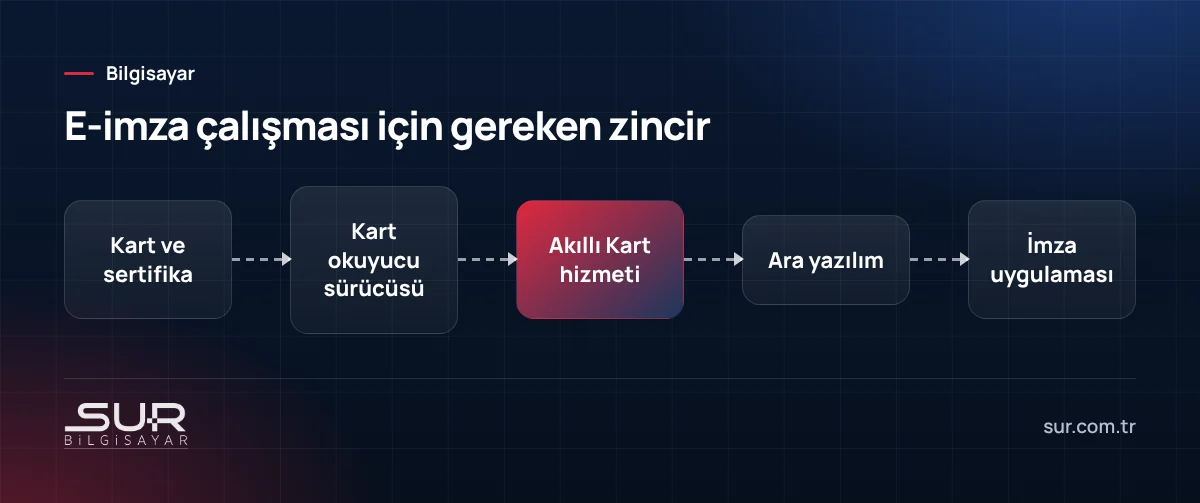
Sorun 1: Kart okuyucu tanınmıyor
En temel sorun budur ve çözülmeden diğer adımlara geçmenin anlamı yoktur.
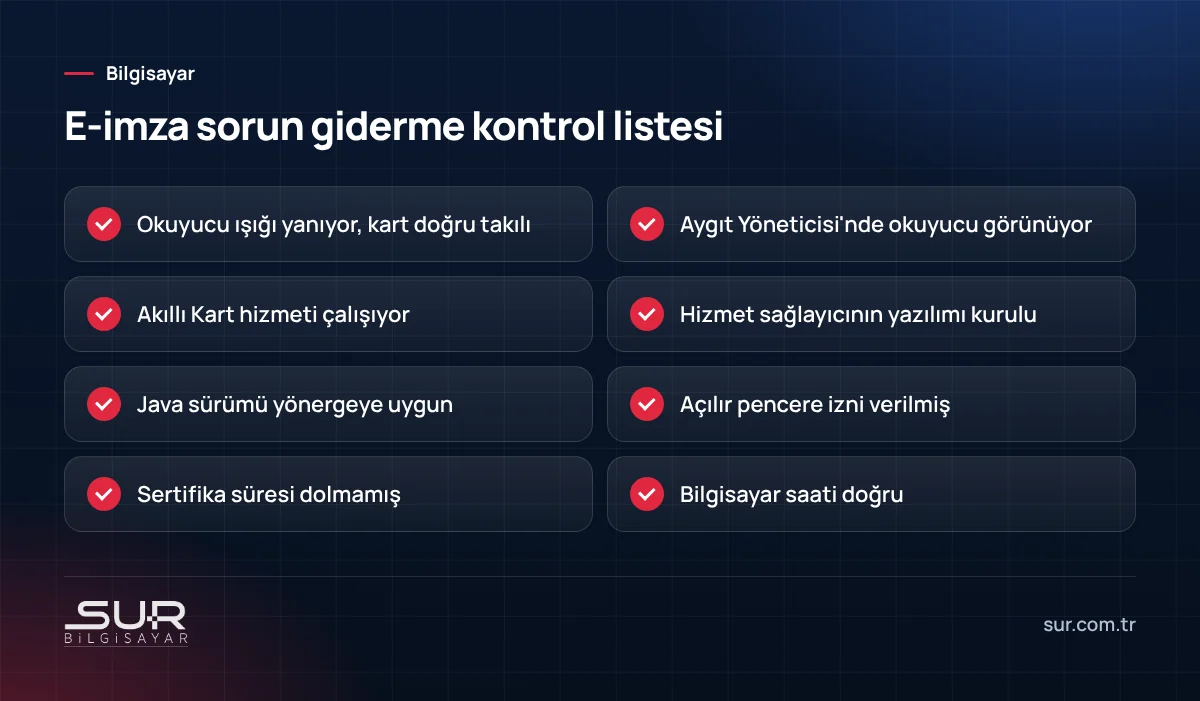
- Okuyucunun ışığı yanıyor mu? Kart takılınca ışık değişiyor mu? Kartın çipi yukarı ve doğru yönde mi?
- Aygıt Yöneticisi'ni açın (Win + X > Aygıt Yöneticisi). "Akıllı kart okuyucuları" altında görünmeli. Sarı ünlem varsa ya da "Bilinmeyen aygıt" olarak duruyorsa sürücü eksiktir.
- Okuyucunun üzerindeki marka ve modeli okuyun, üreticinin ya da sertifikayı aldığınız kurumun sitesinden Windows sürümünüze uygun sürücüyü kurun.
- Win + R ile
services.mscaçın; Akıllı Kart hizmetinin "Çalışıyor" ve başlangıç türünün "Otomatik" olduğunu kontrol edin. - Farklı bir USB portu deneyin; ön panel portları ve USB çoklayıcılar bazen yetersiz kalır. Masaüstünde arka paneldeki portlar daha güvenilirdir.
Eski model okuyucuların bazılarının yeni Windows sürümleri için sürücüsü bulunmayabilir. Bu durumda okuyucuyu değiştirmek, saatlerce uğraşmaktan daha ucuza gelir.
Sorun 2: Okuyucu var ama sertifika görünmüyor
Okuyucu tanınıyor ama imza programı "kart bulunamadı" ya da "sertifika yok" diyorsa ara yazılım (kart sürücüsü) eksik ya da hatalıdır. Sertifikayı aldığınız hizmet sağlayıcının kurulum paketini yeniden kurun. Birden fazla hizmet sağlayıcının yazılımı aynı bilgisayara kurulmuşsa çakışma olabilir; kullanmadığınızı kaldırın.
Kontrol için Windows'ta Win + R ile certmgr.msc açıp Kişisel > Sertifikalar altında adınıza düzenlenmiş sertifikanın görünüp görünmediğine bakabilirsiniz. Her imza yazılımı sertifikayı Windows deposuna taşımaz; burada görünmemesi tek başına hata anlamına gelmez, ama görünüyorsa kartın okunduğu kesinleşir.
Sorun 3: Java ve tarayıcı ayarları
Bazı kurum sistemleri ve imza bileşenleri hâlâ Java ile çalışır; bazıları ise bilgisayara kurulan bir imza uygulamasının tarayıcıyla yerel bağlantı üzerinden konuşmasını bekler. Sık görülen sorunlar:
- Java kurulu değil ya da yanlış mimaride: Uygulama 64 bit Java beklerken 32 bit kuruluysa (ya da tersi) imza ekranı açılmaz. Kurumun yönergesinde hangisinin istendiğine bakın.
- Java güvenlik engeli: İmza bileşeni "uygulama engellendi" uyarısıyla duruyorsa, kurumun yönergesindeki adresi Java Denetim Masası'nda Güvenlik sekmesindeki "İstisna Site Listesi"ne ekleyin. Genel güvenlik seviyesini düşürmeyin.
- Birden fazla Java sürümü: Yıllar içinde birikmiş eski Java sürümleri çakışabilir. Ayarlar > Uygulamalar'dan eskileri kaldırıp yönergenin istediğini bırakın.
- Tarayıcı açılır pencere ve uygulama izinleri: İmza ekranı yeni pencerede açılıyorsa açılır pencere engelleyicisini o site için kapatın. Tarayıcı yerel imza uygulamasını açmak için izin sorarsa onay verin.
- Önbellek: Kurum sitesi güncellendikten sonra eski dosyalar sorun çıkarabilir; tarayıcı önbelleğini temizleyip sayfayı yenileyin ya da gizli pencerede deneyin.
Sorun 4 ve 5: PIN blokesi ve sertifika süresi
PIN blokesi
Kart, art arda belirli sayıda hatalı PIN girişinde kendini kilitler. Bu bir güvenlik özelliğidir. Kilitlendiğinde denemeye devam etmeyin; kartla birlikte gelen PUK kodu ya da sertifikayı aldığınız kurumun belirlediği yöntemle kilit açılır. PIN ve PUK'u kartla aynı yerde saklamayın, ama kaybolmayacağı bir yerde tutun.
Sertifika süresi dolmuş
Her şey kurulu, kart okunuyor, PIN doğru ama imza "sertifika geçersiz" hatası veriyorsa geçerlilik süresine bakın. İmza uygulamasında ya da sertifika görüntüleyicide "Geçerlilik Bitişi" tarihini görebilirsiniz. Süresi dolan sertifika kart sağlam olsa da kullanılamaz; yenileme, sertifikayı aldığınız kurum üzerinden yapılır. Mali mühürde süre dolduğunda e-Fatura ve e-Defter işlemleri durabileceği için bitiş tarihini önceden takvime yazmak iyi bir alışkanlıktır.
Bilgisayarın tarih ve saatinin yanlış olması da sertifikayı geçersiz gösterebilir. Ayarlar > Zaman ve dil'de saatin otomatik ayarlandığından emin olun.
Yeni bilgisayara geçişte e-imza
Yeni bilgisayara geçerken e-imza ve mali mühür için sıra şöyle olmalı: önce Windows güncellemelerini tamamlayın, sonra kart okuyucu sürücüsünü, ardından sertifikayı aldığınız hizmet sağlayıcının yazılımını, en son da kurumun istediği imza bileşenini ya da Java'yı kurun. Kurulum bittikten sonra bilgisayarı yeniden başlatın ve kartı takıp önce hizmet sağlayıcının kendi test aracıyla kartın okunduğunu doğrulayın; sonra kurumsal sistemde deneme imzası atın. Eski bilgisayarı, yeni bilgisayarda en az bir gerçek işlem başarıyla yapılana kadar kaldırmayın.
Ne zaman destek almalı?
Ofiste birden fazla kişinin e-imza ve mali mühür kullandığı, ticari program ya da e-Fatura entegrasyonunun da devrede olduğu durumlarda sorun çoğu zaman tek bir ayar değil, birkaç bileşenin uyumsuzluğudur. Yeni bilgisayara geçiş ya da format öncesinde bu bileşenleri listelemek işinizi kolaylaştırır. Tokat merkezde e-imza, kart okuyucu ve ticari program kurulumlarını yerinde yapıyoruz; ilçelerde uzaktan bağlanarak kurulumu tamamlayabiliyoruz. Ayrıntılar teknik destek sayfamızda; ticari program tarafı için Akınsoft sayfamıza, e-Fatura gönderiminde hata alıyorsanız kamu faturası hataları yazımıza bakabilirsiniz. WhatsApp'tan ekran görüntüsüyle yazmanız teşhisi hızlandırır.
Sık sorulan sorular
E-imza kartımı bilgisayar görmüyor, ne yapmalıyım?
E-imza PIN'imi yanlış girdim, kart kilitlendi mi?
Mali mühür ile e-imza aynı şey mi?
Sertifikamın süresinin dolup dolmadığını nasıl anlarım?
Bu konuda destek mi lazım?
Tokat’ta bilgisayar ve parça satışı, arıza tespiti, onarım, veri kurtarma ve yerinde teknik destek hizmeti veriyoruz; kamera, alarm…
