

Yeni bir monitör bağlandıktan, dizüstü bilgisayara harici ekran takıldıktan veya Windows güncellemesinden sonra yazıların bulanık veya kenarlarının yumuşak görünmesi, uzun süre ekrana bakan çalışanlar için yorgunluk ve baş ağrısı nedeni olabilir. Sorunun çoğu, çözünürlük ve ölçekleme ayarlarının yanlış seçilmesinden kaynaklanır.
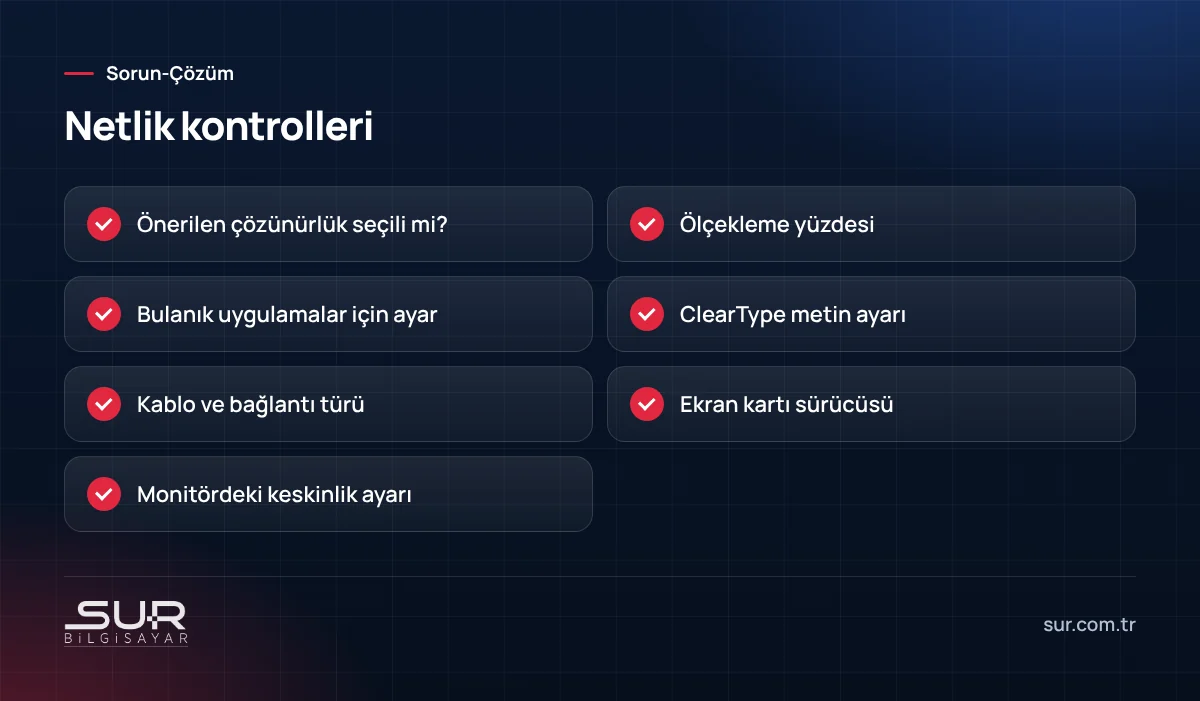
Önerilen çözünürlük
Her monitörün fiziksel bir piksel sayısı vardır. Görüntü yalnızca bu doğal çözünürlükte net olur. Ayarlar > Sistem > Ekran bölümünde "Önerilen" yazan çözünürlük seçilmelidir.
Çözünürlüğü düşürmek hatadır
Yazılar küçük geldiği için çözünürlüğü düşürmek, görüntünün gerilerek bulanıklaşmasına yol açar. Boyutu büyütmek için ölçekleme kullanılmalıdır.
Ölçekleme
Aynı bölümdeki ölçek ayarı (yüzde 100, 125, 150 gibi) yazı ve simgelerin boyutunu belirler. Yüksek çözünürlüklü küçük ekranlarda daha yüksek ölçek gerekir.
Bulanık uygulamalar
Eski programlar yüksek ölçeklemeyi desteklemeyebilir ve Windows bunları büyütürken bulanıklaştırır. Programın kısayol özelliklerindeki Uyumluluk sekmesinden yüksek DPI ayarları değiştirilebilir. Windows'un "uygulamaları düzeltmeyi dene" seçeneği de faydalı olabilir.
ClearType
ClearType metin ayarlayıcı, yazıların ekranınıza göre en net görünümünü seçmenizi sağlar. Başlat menüsünde "ClearType" aranarak çalıştırılabilir.
Kablo ve bağlantı
Eski VGA kablosu ile bağlanan monitörler dijital bağlantılar kadar net görüntü vermez. HDMI veya DisplayPort tercih edilmelidir. Bazı adaptörler yüksek çözünürlüğü desteklemeyebilir; USB-C bağlantıları için USB-C ile monitör.
Ekran kartı sürücüsü
Sürücü kurulu değilse Windows temel ekran sürücüsünü kullanır ve doğru çözünürlük listede görünmeyebilir. Güncel sürücü kurulmalıdır; ayrıntılar için ekran kartı sürücüsü.
Çift monitör
Farklı çözünürlük ve boyuttaki iki monitörde her biri için ayrı ölçek ayarlanabilir. Pencereler ekranlar arasında taşınırken kısa süreli bulanıklık normaldir.
Monitör ayarları
Monitörün kendi menüsündeki keskinlik ayarı aşırı artırılmışsa yazı kenarlarında parlama, azaltılmışsa yumuşaklık oluşur. Varsayılan değerlere dönmek iyi bir başlangıçtır.
Göz sağlığı
Doğru ölçekleme, uygun parlaklık ve ekranın göz hizasında olması uzun çalışmalarda yorgunluğu azaltır.
Sur Bilgisayar olarak Tokat'ta monitör, ekran kartı ve çalışma alanı kurulumunda uzaktan ve yerinde destek veriyoruz. Ayrıntılar için teknik destek hizmetleri sayfamıza bakabilirsiniz.
Sık sorulan sorular
Önerilen çözünürlük ne demek?
Yazılar çok küçük, çözünürlüğü düşürsem olur mu?
Sadece bazı programlar bulanık. Neden?
Bu konuda destek mi lazım?
Tokat’ta bilgisayar ve parça satışı, arıza tespiti, onarım, veri kurtarma ve yerinde teknik destek hizmeti veriyoruz; kamera, alarm…
