

Yeni laptopla birlikte ofise USB-C girişli bir monitör aldınız; tek kabloyla hem görüntü gelecek hem laptop şarj olacak diye düşündünüz. Kabloyu taktınız ve monitör "sinyal yok" diyor. Ya da görüntü geliyor ama şarj göstergesi yanmıyor. Sorun çoğu zaman cihazların bozuk olmasından değil, USB-C adının birbirinden çok farklı yetenekleri aynı fişin arkasına saklamasından kaynaklanıyor.
USB-C bir fiş şeklidir, özellik değil
USB-C, girişin ve kablonun fiziksel biçimini anlatır. O girişten neyin geçebileceğini ise içindeki teknoloji belirler:
- Yalnızca USB veri: Fare, klavye, harici disk takılır; görüntü vermez.
- DisplayPort Alt Mode: Aynı giriş üzerinden monitöre görüntü sinyali gönderilir.
- USB Power Delivery (PD): Girişten şarj yapılabilir; watt miktarı cihaza göre değişir.
- USB4 ve Thunderbolt 4/5: Yüksek hızlı veri, görüntü ve şarjı bir arada sunan, dock istasyonlarıyla en sorunsuz çalışan türler.
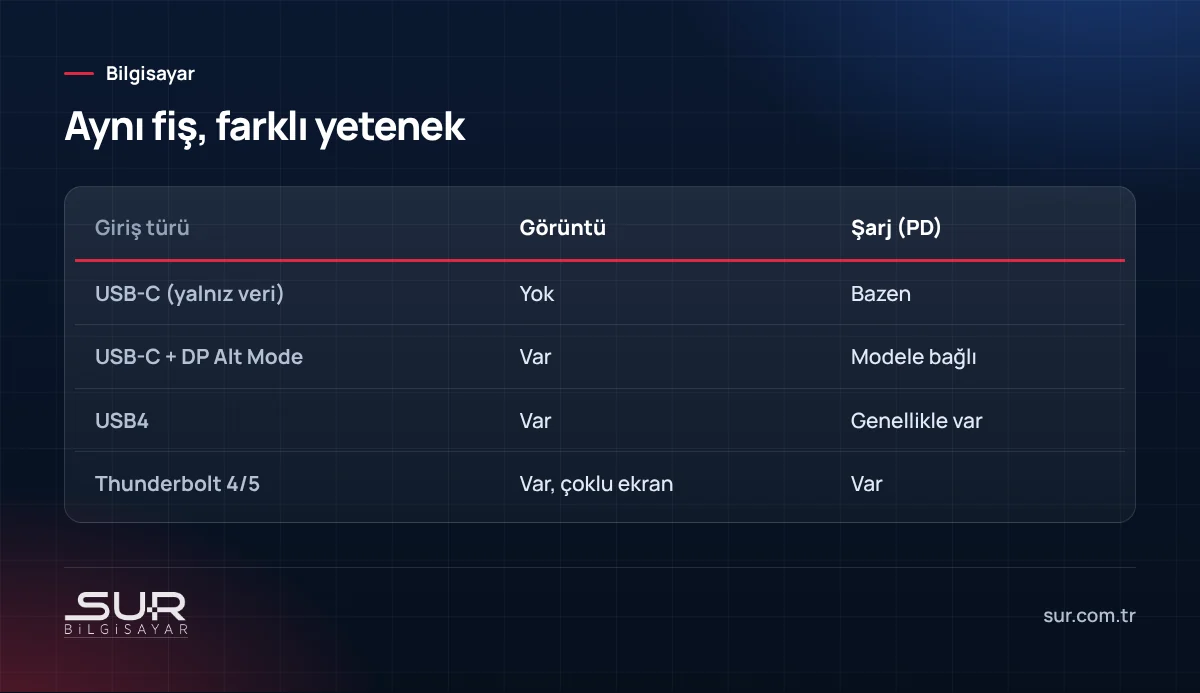
Laptopunuzun girişi ne destekliyor?
Girişin yanındaki küçük simgelere bakın: D biçimli DisplayPort simgesi görüntü desteğini, şimşek simgesi Thunderbolt'u, pil veya fiş simgesi şarjı gösterir. Simge yoksa en güvenilir kaynak üreticinin destek sayfasındaki teknik belgedir; model numarasını yazıp "bağlantı noktaları" bölümüne bakın. Bazı laptoplarda iki USB-C girişinden yalnızca biri görüntü ve şarj destekler.
Kablo meselesi
Telefonla gelen ya da ucuz alınan USB-C kabloların çoğu yalnızca şarj ve düşük hızlı veri taşır. Bu kabloyla monitöre görüntü gitmez. Monitörle birlikte kutudan çıkan kabloyu kullanın ya da "video destekli", "USB 3.2 Gen 2" veya "Thunderbolt/USB4 sertifikalı" yazan bir kablo alın. Uzun kablolarda (1,5-2 metre üstü) yüksek çözünürlükte görüntü kaybı görülebilir.
Şarj olmuyorsa: watt hesabı
Monitörlerin USB-C çıkışı belirli bir güç verir: 65 W, 90 W gibi. Laptopunuzun adaptöründe yazan güç bundan yüksekse (örneğin 100 W'lık adaptörü olan bir iş istasyonu) monitör laptopu ya hiç şarj etmez ya da yalnızca yavaş şarj eder, yoğun kullanımda pil yine azalır. Oyun ve iş istasyonu laptoplarının çoğu USB-C'den tam güç alamaz; kendi adaptörleriyle kullanılmaları gerekir.
Monitör "sinyal yok" diyorsa sırayla deneyin
- Monitörün giriş kaynağını menüden USB-C olarak seçin; otomatik algılama her zaman çalışmaz.
- Laptopta görüntü veren diğer USB-C girişini deneyin.
- Başka bir, görüntü destekli olduğundan emin olduğunuz kabloyu deneyin.
- Windows'ta Windows + P ile "Genişlet" veya "Çoğalt" seçin.
- Laptop üreticisinin sitesinden grafik sürücüsünü ve varsa Thunderbolt/USB4 sürücüsünü güncelleyin.
- Laptopun BIOS ayarlarında Thunderbolt veya USB-C görüntü desteği kapalı mı, kontrol edin.
Dock istasyonu alırken
Ofiste iki monitör, ağ kablosu, klavye-fare ve şarjı tek kabloya toplamak istiyorsanız dock istasyonu iyi bir çözümdür. Ama laptopun girişiyle uyumlu olanı seçin: Thunderbolt laptopa Thunderbolt dock, yalnızca DP Alt Mode olan laptopa USB-C dock. Çift monitör desteği de laptopun yeteneğine bağlıdır; bazı sistemler tek USB-C'den iki ayrı ekranı desteklemez, iki ekranda aynı görüntüyü verir.
Ofisinize monitör, dock ve laptop alırken uyumlu ürün seçmek için online mağazamıza göz atabilir ya da model numaralarıyla bize yazabilirsiniz. Kurulumda takıldığınız yerde teknik destek ekibimiz yardımcı olur.
Sık sorulan sorular
Her USB-C girişinden monitöre görüntü verilir mi?
USB-C kablom neden görüntü aktarmıyor?
Monitör laptopu neden şarj etmiyor?
Thunderbolt ve USB4 aynı şey mi?
Bu konuda destek mi lazım?
Tokat’ta bilgisayar ve parça satışı, arıza tespiti, onarım, veri kurtarma ve yerinde teknik destek hizmeti veriyoruz; kamera, alarm…
