

Laptop klavyesi çalışmıyor şikâyeti iki farklı durumda gelir: ya klavyenin tamamı tepki vermiyordur ya da yalnızca birkaç tuş basmıyordur. İlki çoğu zaman yazılım veya bağlantı kaynaklı, ikincisi ise genellikle fiziksel bir sorundur. Hangisi olduğunu anlamak için birkaç basit test yeterli.
Donanım mı, yazılım mı?
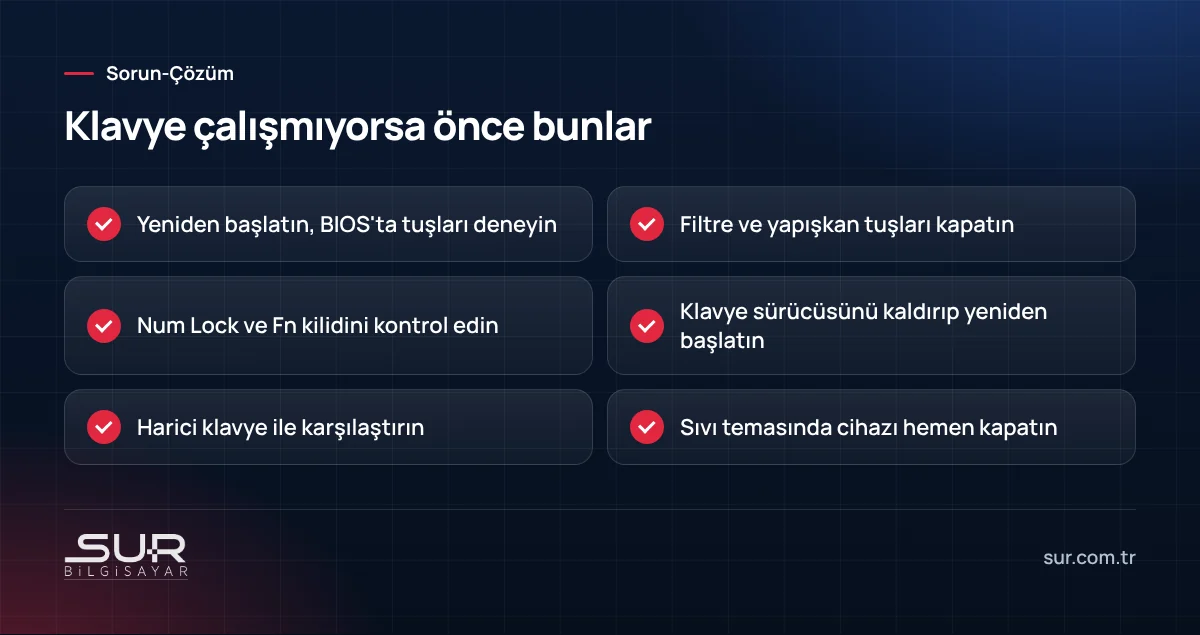
Bilgisayarı yeniden başlatın ve açılışta BIOS'a girmek için kullanılan tuşa (çoğu modelde F2, Del veya F10) basın. BIOS menüsünde ok tuşları ve diğer tuşlar çalışıyorsa klavye donanımı sağlamdır; sorun Windows tarafındadır. BIOS'ta da çalışmıyorsa klavyenin kendisi, kablosu ya da anakarttaki bağlantısı arızalıdır.
Windows tarafında kontrol edilecekler
- Filtre Tuşları: Shift tuşuna uzun basınca açılan bu özellik kısa tuş basışlarını yok sayar. Ayarlar, Erişilebilirlik, Klavye bölümünden kapatın.
- Num Lock ve Fn kilidi: Bazı küçük laptoplarda harf tuşlarının bir kısmı Num Lock açıkken rakam yazar. Fn kilidi açıksa üst sıra tuşları beklenmedik davranır.
- Sürücü: Aygıt Yöneticisi'nde Klavyeler altındaki cihazı kaldırın ve bilgisayarı yeniden başlatın; Windows sürücüyü yeniden yükler.
- Klavye düzeni: Bazı tuşlar "yanlış harf" yazıyorsa sorun arıza değil, Türkçe Q ile F düzeni arasındaki farktır. Dil çubuğundan düzeni kontrol edin.
Sadece birkaç tuş basmıyorsa
Belirli tuşların çalışmaması genellikle tuşun altındaki mekanizmada kir, kırıntı veya sıvı kalıntısı olduğunu gösterir. Cihazı kapatıp ters çevirerek hafifçe sallamak ve tuş aralarını basınçlı havayla temizlemek bazen yeterlidir. Tuş kapaklarını zorla sökmek ince plastik mandalları kırabilir; modeline göre tuş değişimi her zaman mümkün olmayabilir.
Sıvı döküldüyse
Laptopa çay, kahve veya su döküldüyse en doğru hareket cihazı hemen kapatmak, adaptörü çekmek ve mümkünse pili ayırmaktır. Klavye ilk gün çalışsa bile şekerli ya da asitli sıvılar zamanla tuş altında yapışmaya ve devrede oksitlenmeye yol açar. Sıvı klavyenin altından anakarta ulaştıysa sorun klavye değişimiyle sınırlı kalmayabilir, bu yüzden iç kontrol önemlidir.
Klavye değişimi nasıl yapılır?
Modele göre iki yöntem var. Bazı laptoplarda klavye birkaç vida ve bir şerit kabloyla bağlıdır, değişimi kısa sürer. Birçok yeni modelde ise klavye üst kasaya perçinlidir; bu durumda klavye ve üst kasa birlikte değiştirilir. Parça seçerken Türkçe Q düzenine ve aydınlatmalı olup olmadığına dikkat edilmelidir.
Geçici çözümler
Onarım beklerken USB veya kablosuz harici bir klavye işinizi görür. Acil durumda Windows'un ekran klavyesi de kullanılabilir; Ayarlar, Erişilebilirlik, Klavye yolundan açılır.
Tuşlar kendi kendine basıyor ya da çift yazıyorsa
Tersi bir sorun da sık görülür: bir harf iki kez yazılır, imleç kendi kendine kayar ya da Windows sürekli bir tuşa basılıyormuş gibi davranır. Bunun nedeni genellikle sıvı kalıntısı nedeniyle kısa devre yapan bir tuş veya laptopun içinde şişmeye başlayan pildir. Pil şiştiğinde klavyeyi alttan yukarı iter; tuşlar sertleşir, touchpad kalkar. Bu durumda cihazı şarjda bırakmayın ve pili vakit kaybetmeden değiştirin, çünkü şişmiş pil güvenlik riski taşır.
Klavyeyi uzun ömürlü kullanmak için
- Laptopun başında yemek yemekten ve içecekleri klavyenin yanında tutmaktan kaçının.
- Temizlik için ıslak bez yerine hafif nemli mikrofiber bez ve basınçlı hava kullanın.
- Laptopu kapatırken klavye ile ekran arasında kalem veya kâğıt bırakmayın; ekrana iz yapar.
- Yoğun yazı yazanlar için masada harici klavye kullanmak hem ergonomi hem laptop klavyesinin ömrü açısından iyidir.
Sur Bilgisayar olarak Tokat'ta laptop klavye arızalarında temizlik, sıvı hasarı kontrolü ve klavye değişimi yapıyoruz. Cihazınızı getirmeden önce modelini iletirseniz parça durumunu önceden kontrol edebiliriz. Ayrıntılar için teknik destek hizmetlerimize göz atın.
Sık sorulan sorular
Klavye BIOS ekranında çalışıyor ama Windows'ta çalışmıyor. Bu ne anlama gelir?
Klavyeye çay döküldü, birkaç tuş basmıyor. Kurursa düzelir mi?
Laptop klavyesi tek başına değiştirilebilir mi?
Geçici çözüm olarak ne kullanabilirim?
Bu konuda destek mi lazım?
Tokat’ta bilgisayar ve parça satışı, arıza tespiti, onarım, veri kurtarma ve yerinde teknik destek hizmeti veriyoruz; kamera, alarm…
