

Sürücüler (driver), Windows'un ekran kartı, ses kartı, ağ kartı ve yazıcı gibi donanımlarla konuşmasını sağlayan küçük yazılımlardır. Yanlış ya da bozuk bir sürücü mavi ekran, ses kaybı, Wi-Fi kopması veya görüntü sorunlarına yol açar. Bu yüzden sürücü güncelleme önemli bir iştir; ama nereden ve nasıl yapıldığı çok daha önemlidir.
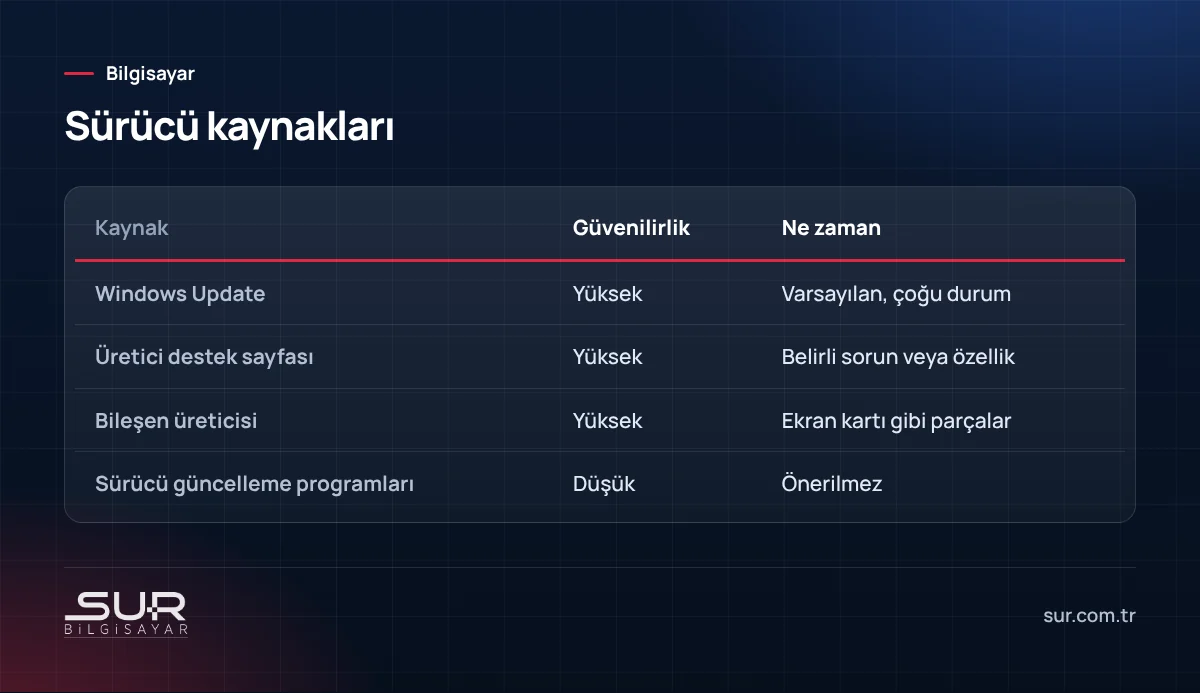
Varsayılan yol: Windows Update
Windows Update, üreticilerin Microsoft'a gönderdiği ve test edilmiş sürücüleri otomatik olarak yükler. Sorunsuz çalışan bir bilgisayarda sürücüleri bu yola bırakmak çoğu kullanıcı için en doğrusudur. Ayarlar, Windows Update, Gelişmiş seçenekler altındaki İsteğe bağlı güncelleştirmeler bölümünde bazen ek sürücüler de listelenir.
Üretici destek sayfası
Belirli bir sorun yaşıyorsanız ya da Windows Update'in sunmadığı bir sürücüye ihtiyacınız varsa bilgisayar üreticisinin destek sayfasına gidin. Model veya seri numaranızla arama yaptığınızda yalnızca o cihaz için test edilmiş sürücüler listelenir. Laptoplarda bu yol özellikle önemlidir, çünkü üretici özel güç yönetimi ve klavye kısayolları için kendi sürücülerini yayınlar.
Ekran kartı sürücüleri
Masaüstü bilgisayarlarda ekran kartı sürücüsü doğrudan ekran kartı üreticisinin sitesinden alınabilir; yeni oyunlar ve grafik programları için güncel sürücü performans farkı yaratabilir. Ofis kullanımında ise sorunsuz çalışan bir sürücüyü sık sık değiştirmeye gerek yoktur.
"Tek tıkla tüm sürücüleri güncelle" programları
İnternette reklamı yapılan sürücü güncelleme programları önermediğimiz araçlardır:
- Cihazınız için uygun olmayan sürücüler yükleyebilir.
- Ücretsiz sürümler sürekli korkutucu uyarılarla ücretli sürüme yönlendirir.
- Bazıları reklam yazılımı veya istenmeyen programlarla birlikte gelir.
- Sorunsuz çalışan sürücüleri gereksiz yere değiştirerek yeni sorunlar yaratabilir.
Sorun çıkarsa: Sürücüyü geri al
Güncellemeden sonra ekran titriyorsa, ses gittiyse ya da mavi ekran başladıysa Aygıt Yöneticisi'nde ilgili aygıta sağ tıklayın, Özellikler, Sürücü sekmesinde Sürücüyü Geri Al seçeneğini kullanın. Bu seçenek gri ise aygıtı kaldırıp bilgisayarı yeniden başlatmak Windows'un varsayılan sürücüyü yüklemesini sağlar.
Yazıcı ve tarayıcı sürücüleri
Yazıcılar için üreticinin "tam yazılım paketi" bazen gereksiz yardımcı programlar da yükler. Yalnızca yazdırma gerekiyorsa temel sürücü paketi yeterlidir. Ağ yazıcılarında sürücüyü sunucuda paylaşmak, ofisteki tüm bilgisayarlarda aynı sürümün kullanılmasını sağlar.
Sürücü yedeği ve kurulum sonrası
Windows'u yeniden kurmadan önce özellikle eski cihazlarda ağ kartı sürücüsünü bir USB belleğe indirip saklamak iyi bir alışkanlıktır. Kurulum sonrasında ağ kartı tanınmazsa internete bağlanıp sürücü indirmek mümkün olmaz; elinizdeki sürücü bu kısır döngüyü kırar.
İşyerinizde çok sayıda bilgisayarın sürücü ve güncelleme yönetimini düzenli hâle getirmek isterseniz Sur Bilgisayar'ın teknik destek hizmetlerine göz atabilirsiniz.
Sık sorulan sorular
Her sürücüyü sürekli güncellemek gerekir mi?
Sürücü güncelledikten sonra sorun çıktı. Ne yapmalıyım?
Model numaramı nereden bulurum?
Bu konuda destek mi lazım?
Tokat’ta bilgisayar ve parça satışı, arıza tespiti, onarım, veri kurtarma ve yerinde teknik destek hizmeti veriyoruz; kamera, alarm…
