

Telefonda binlerce fotoğraf birikti, alan doldu; ya da bir PDF'i bilgisayara alıp yazdırmanız gerekiyor. Kabloyu takıyorsunuz ama bilgisayar telefonu görmüyor, ya da yalnızca şarj ediyor. Telefondan bilgisayara dosya aktarma basit görünür ama küçük bir ayar yüzünden sık takılır. Bu yazıda Android ve iPhone için en güvenilir yolları anlatıyoruz.
Kabloyla aktarım: en hızlı ve en sağlam yol
Yüzlerce fotoğraf ve uzun videolar için kablo hâlâ en iyi yöntemdir.
Android
- Telefonu kabloyla bilgisayara bağlayın ve ekran kilidini açın.
- Bildirim panelini aşağı çekin, "USB ile şarj ediliyor" bildirimine dokunun.
- Dosya aktarımı (bazı modellerde "MTP") seçin.
- Bilgisayarda Dosya Gezgini'nde telefon adı görünür. Fotoğraflar genellikle
Dahili depolama\DCIM\Cameraklasöründedir.
Telefon hiç görünmüyorsa önce kabloyu değiştirin. Telefonla gelen kısa kablolar genellikle veri taşır; ama birçok ucuz kablo yalnızca şarj içindir.
iPhone
- Kabloyla bağlayın, iPhone'da "Bu bilgisayara güvenilsin mi?" sorusuna Güven deyin ve şifrenizi girin.
- Windows'ta Fotoğraflar uygulamasını açıp İçeri aktar seçeneğini kullanın ya da Dosya Gezgini'nde "Apple iPhone" altından DCIM klasörüne girin.
iPhone fotoğrafları HEIC biçimindedir. Windows'ta açılmıyorsa Microsoft Store'dan HEIF ve HEVC uzantılarını kurun ya da iPhone'da Ayarlar > Fotoğraflar > Mac'e veya PC'ye aktar altında Otomatik seçeneğini işaretleyin; aktarım sırasında JPG'ye çevrilir.
Telefon Bağlantısı (Phone Link)
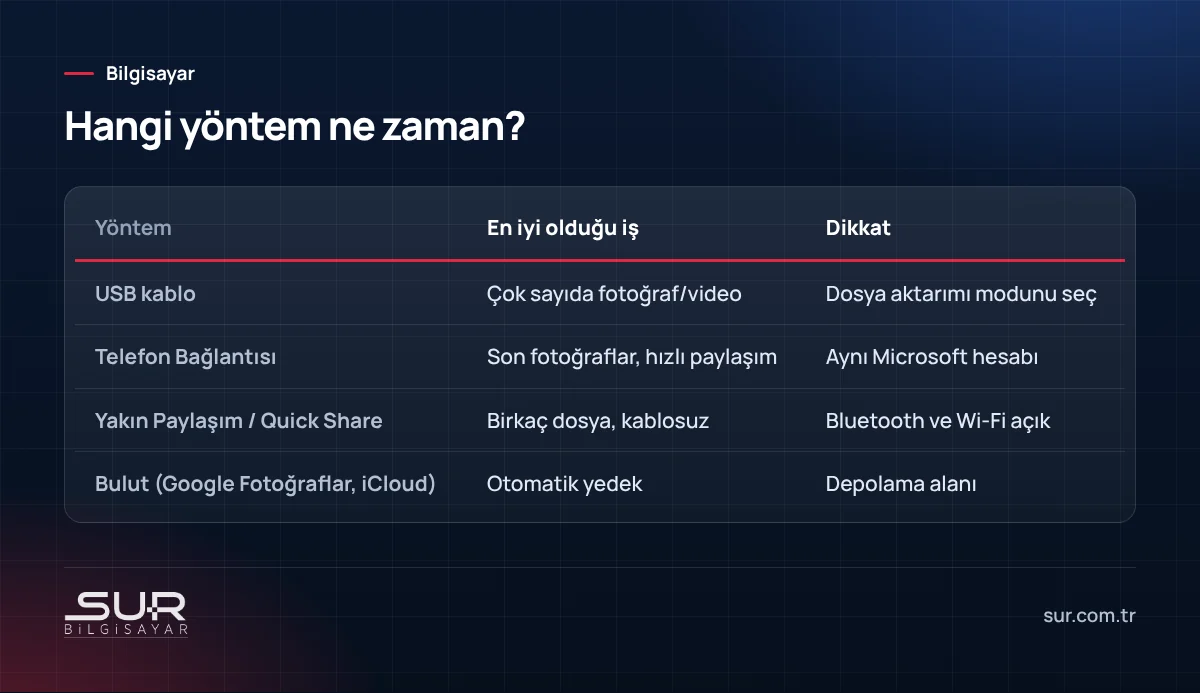
Windows 11'de yerleşik gelen Telefon Bağlantısı uygulaması, Android telefonunuzdaki son fotoğrafları bilgisayardan görmenizi, sürükleyip bırakmanızı, mesajlara ve bildirimlere bilgisayardan bakmanızı sağlar. Telefonda "Windows'a Bağlan" uygulaması (bazı Samsung ve diğer modellerde yerleşik) kurulu olmalı ve iki cihaz aynı Microsoft hesabıyla eşlenmelidir. iPhone desteği daha sınırlıdır: arama, mesaj ve bildirimler çalışır, dosya tarafı Android kadar kapsamlı değildir.
Telefon Bağlantısı günlük kullanım için pratik ama binlerce fotoğrafı arşivlemek için değil; o iş için kablo kullanın.
Kablosuz paylaşım
- Android – Quick Share (Yakın Paylaşım): Windows için Google'ın Quick Share uygulaması kurulduğunda birkaç dosyayı telefondan bilgisayara kablosuz gönderebilirsiniz. Bluetooth ve Wi-Fi açık olmalı.
- Bulut: Google Fotoğraflar veya iCloud Fotoğrafları otomatik yedekleme yapar; bilgisayarda web sürümünden indirebilirsiniz. Bulutun depolama sınırı olduğunu unutmayın.
- Kendinize e-posta veya WhatsApp Web: Tek bir belge için hızlı ama fotoğrafları sıkıştırır; orijinal kalite gerekiyorsa uygun değil.
Fotoğrafları aktardıktan sonra
Aktarılan fotoğrafların bilgisayarda açıldığını kontrol etmeden telefondan silmeyin. Bilgisayardaki kopya tek kopya ise bir de harici diske yedek alın; disk arızasında yıllarca biriken aile fotoğrafları bir anda kaybolabilir. Yer açma için Google tarafında yapılacakları Google depolama yazımızda anlattık.
Telefon bilgisayara hiç bağlanmıyorsa ya da sürücü hatası alıyorsanız Tokat'ta teknik destek ekibimize uğrayabilirsiniz.
Sık sorulan sorular
Telefonu kabloyla bağlayınca neden sadece şarj oluyor?
iPhone fotoğrafları Windows'ta neden açılmıyor?
Telefon Bağlantısı (Phone Link) iPhone ile çalışır mı?
Kablosuz aktarım güvenli mi?
Bu konuda destek mi lazım?
Tokat’ta bilgisayar ve parça satışı, arıza tespiti, onarım, veri kurtarma ve yerinde teknik destek hizmeti veriyoruz; kamera, alarm…
