

Bilgisayar çok yavaşladıysa, zararlı yazılım temizlenemediyse ya da yeni bir SSD taktıysanız Windows 11 temiz kurulum en sağlıklı başlangıçtır. Temiz kurulum diskteki her şeyi siler; bu yüzden işin yarısı kurulum öncesi hazırlıktır.
1. Gereksinimleri kontrol edin
Windows 11, TPM 2.0 ve Güvenli Önyükleme gibi gereksinimler ister. Bilgisayarınız bu şartları karşılamıyorsa kurulum resmi olarak desteklenmez. Gereksinimler ve geçiş seçenekleri için Windows 11'e geçiş rehberimize bakabilirsiniz.
2. Yedek alın
Temiz kurulumda disk biçimlendirilir. Masaüstü, Belgeler, Resimler gibi klasörlerin yanında şunları da unutmayın: e-posta programının veri dosyaları, tarayıcıdaki kayıtlı şifreler ve yer imleri, ticari programların veritabanları, e-imza sürücüleri ve lisans anahtarları. Ayrıntılı liste için format öncesi yedeklenecekler yazımıza göz atın.
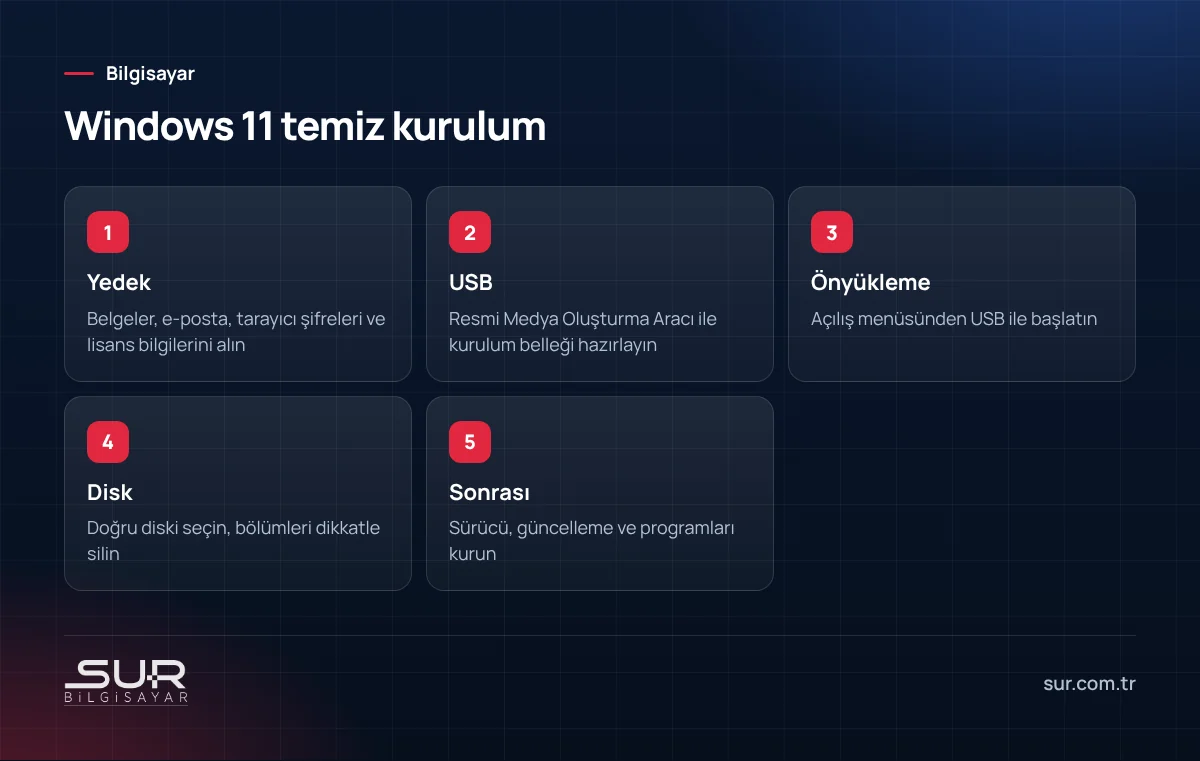
3. Kurulum USB'sini hazırlayın
Microsoft'un resmi sitesindeki Medya Oluşturma Aracı'nı başka bir bilgisayarda çalıştırın ve en az 8 GB'lık bir USB belleği seçin. Araç kurulum dosyalarını indirip belleği önyüklenebilir hâle getirir. Kurulum dosyalarını resmi kaynak dışından indirmeyin; değiştirilmiş kurulum dosyaları zararlı yazılım içerebilir.
4. USB'den başlatın
Bilgisayarı açarken üreticiye göre F12, F11, F9 veya Esc tuşuyla açılış menüsüne girin ve USB belleği seçin. Bazı sistemlerde bu ayar BIOS/UEFI menüsünde yapılır. Kurulum ekranında dil ve klavye seçimini Türkçe Q olarak yapın.
5. Doğru diski seçin
Kurulumun en riskli anı disk seçimidir. Bilgisayarda birden fazla disk varsa, hangisinin sistem diski olduğunu boyutundan tanıyın. Temiz kurulum için sistem diskindeki bölümleri silip ayrılmamış alana kurulum yapabilirsiniz; Windows gerekli bölümleri kendisi oluşturur. Veri diskinize dokunmamaya dikkat edin; emin değilseniz kurulum sırasında diğer diski fiziksel olarak çıkarmak en güvenli yoldur.
6. Kurulum ve ilk ayarlar
Kurulum sırasında bölge, klavye ve hesap ayarları istenir. Windows 11 ev sürümlerinde kurulum genellikle internet bağlantısı ve Microsoft hesabı ister. İşyeri bilgisayarlarında ise cihazın kurumsal hesaba veya domain'e bağlanması planlanmalıdır.
7. Kurulum sonrası yapılacaklar
- Windows Update'i birkaç kez çalıştırıp tüm güncellemeleri kurun.
- Eksik sürücüleri üreticinin destek sayfasından yükleyin.
- Güvenlik ayarlarını kontrol edin; Microsoft Defender açık olmalı.
- Programları resmi sitelerinden kurun, yedeklerinizi geri yükleyin.
- Kurtarma anahtarı ve lisans bilgilerini güvenli bir yere not edin.
Kurulum, veri yedekleme ve kurulum sonrası programların düzenlenmesi zaman alan işlerdir. Sur Bilgisayar olarak Tokat'ta verilerinizi koruyarak temiz kurulum yapıyor, ticari programlarınızı ve e-imza kurulumlarınızı yeniden yapılandırıyoruz. Ayrıntılar için teknik destek hizmetlerimize bakabilirsiniz.
Sık sorulan sorular
Kurulum için kaç GB USB bellek gerekir?
Temiz kurulumda Windows lisansım gider mi?
Temiz kurulum mu, bu bilgisayarı sıfırla mı?
Eski bilgisayar Windows 11 gereksinimlerini karşılamıyorsa?
Bu konuda destek mi lazım?
Tokat’ta bilgisayar ve parça satışı, arıza tespiti, onarım, veri kurtarma ve yerinde teknik destek hizmeti veriyoruz; kamera, alarm…
