

Windows 11'in işlemci şartı, hâlâ işini gören birçok bilgisayarı "uyumsuz" listesine koydu. 2017-2018 öncesi işlemcili laptop ve masaüstüler resmi yoldan Windows 11'e geçemiyor. Windows 10'la kalmak da her ay biraz daha riskli. Peki bu cihazlar ne olacak? Bu yazıda Windows 11'e yükseltilemeyen eski bilgisayarı değerlendirmenin dört yolunu anlatıyoruz.
1. ChromeOS Flex: tarayıcıyla çalışanlar için
ChromeOS Flex, Google'ın eski PC ve Mac'ler için ücretsiz sunduğu bir işletim sistemi. Chromebook'lardaki sistemin bir benzeri; açılışı hızlı, güncellemeleri otomatik, virüs derdi düşük. Bilgisayarın neredeyse tüm işi tarayıcıdaysa (e-posta, Google Dokümanlar, web tabanlı programlar, YouTube) eski bir laptopu rahat bir cihaza çevirir.
Kurmadan önce şunları bilin:
- Google'ın sertifikalı cihaz listesine modelinizle bakın. Listede yoksa da çalışabilir ama kamera, Wi-Fi, ses gibi parçalarda sorun çıkabilir.
- Kurulum USB bellekten yapılır ve önce "denemek" mümkündür. Diske kurmadan, USB'den açıp her şeyin çalıştığını görün.
- Kurulum diskteki her şeyi siler. Dosyaları önceden yedekleyin.
- Windows programları çalışmaz. Ticari program, e-imza, yazıcı sürücüsü gerektiren işler için uygun değil.
2. Linux: daha esnek, biraz daha öğrenme
Linux Mint veya Ubuntu gibi dağıtımlar eski donanımda gayet akıcı çalışır, uzun yıllar güvenlik güncellemesi alır. Tarayıcı, e-posta, LibreOffice ile belge düzenleme, fotoğraf görüntüleme, müzik ve video sorunsuzdur. Öğrenci bilgisayarı ya da evde ikinci bilgisayar için iyi bir seçenek.
Sınırı yine aynı: Windows'a özel programlar. Bazıları uyumluluk katmanlarıyla çalışabilir ama işyerinde muhasebe veya resmi işlem için kullanılacak bilgisayarı buna emanet etmeyin.
3. Satmak ya da bağışlamak: önce veriyi silin
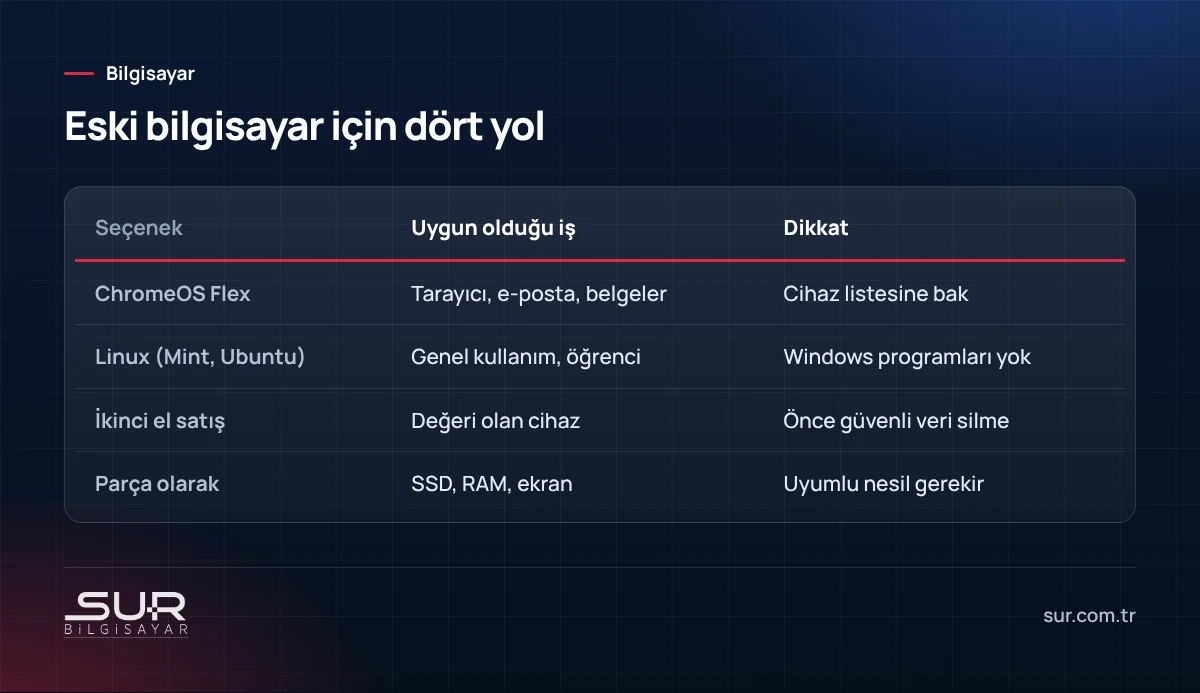
Bilgisayarı başkasına verecekseniz en önemli iş veriyi düzgün silmektir. Windows'u "hızlı format" ile silmek ya da dosyaları geri dönüşüm kutusuna atmak yetmez; basit kurtarma programlarıyla eski belgeler, fotoğraflar, tarayıcıda kayıtlı şifreler geri getirilebilir.
- SSD için: Üreticinin kendi aracındaki "Secure Erase" (güvenli silme) özelliğini kullanın ya da Windows'un "Bu bilgisayarı sıfırla" seçeneğinde "Sürücüyü temizle" ayarını açın.
- HDD için: Diskin üzerine baştan sona yazan bir silme yöntemi kullanın. Uzun sürer ama geri getirmeyi pratikte imkânsız kılar.
- Silmeden önce e-imza sertifikası, muhasebe verisi ve tarayıcı şifrelerinin başka bir yere taşındığından emin olun.
- İşyeri bilgisayarıysa diskte müşteri verisi vardır. KVKK açısından en temiz yol diski çıkarıp şirkette tutmak ya da fiziksel olarak imha etmektir.
4. Parça olarak değerlendirmek
Bilgisayarın kendisi eskimiş olabilir ama içindeki bazı parçalar hâlâ işe yarar. SATA SSD'yi harici disk kutusuna takıp yedek diski yapabilirsiniz. Aynı nesil RAM başka bir bilgisayarın belleğini artırabilir. Eski bir monitör ikinci ekran olur. Çok eski mekanik diskler, bozuk bataryalar ve adaptörler ise geri dönüşüme gitmeli; bataryaları çöpe atmayın, toplama noktalarına bırakın.
Ne zaman yenisini almak daha mantıklı?
Cihaz işyerinde ticari program, e-Fatura, e-imza ve müşteri verisiyle çalışıyorsa, alternatif sistemlerle uğraşmak yerine yenilemek çoğu zaman daha ucuza gelir. Destek dışı bir sistemde çalışan muhasebe bilgisayarı tek bir fidye saldırısında bütün yatırımı götürebilir.
Windows 10 kullanmaya devam etmenin riskini Windows 10 destek sonu yazımızda anlattık. Tokat'ta eski bilgisayarınıza ChromeOS Flex veya Linux kurulumu, güvenli veri silme ya da yenileme konusunda teknik destek sayfamızdan bize ulaşabilirsiniz.
Sık sorulan sorular
ChromeOS Flex her bilgisayara kurulur mu?
Linux'ta Windows programlarımı kullanabilir miyim?
Bilgisayarı satmadan önce format atmak yeterli mi?
Eski bilgisayarın hangi parçaları işe yarar?
Bu konuda destek mi lazım?
Tokat’ta bilgisayar ve parça satışı, arıza tespiti, onarım, veri kurtarma ve yerinde teknik destek hizmeti veriyoruz; kamera, alarm…
