

Windows Hello, bilgisayara yüzünüzle ya da parmak izinizle girmenizi sağlar. Alıştıktan sonra çalışmadığında can sıkar: kamera ışığı yanıp söner ama tanımaz, parmak izi okuyucuya dokununca hiçbir şey olmaz, ya da ayarlarda "Bu seçenek şu anda kullanılamıyor" yazar. Bu yazıda Windows Hello yüz tanıma ve parmak izi çalışmıyor sorununu en sık nedenlerinden başlayarak çözüyoruz.
Önce içeri girin: PIN ya da şifre
Oturum açma ekranında "Oturum açma seçenekleri" bağlantısına tıklayın; tuş takımı simgesi PIN'i, anahtar simgesi hesap şifresini temsil eder. Windows Hello yüz ve parmak izi, PIN üzerine kurulu bir sistemdir. PIN'i hatırlamıyorsanız "PIN'imi unuttum" bağlantısıyla Microsoft hesabı üzerinden sıfırlayabilirsiniz.
Cihazınız gerçekten destekliyor mu?
Yüz tanıma için sıradan bir web kamerası yetmez; kızılötesi (IR) kamera gerekir. Laptop özelliklerinde "Windows Hello uyumlu IR kamera" yazmıyorsa yüz tanıma seçeneği hiç görünmez. Parmak izi için de ya klavyede ya da güç düğmesinde bir okuyucu olması gerekir. Masaüstü bilgisayarlarda bu ancak harici bir okuyucu ya da Hello uyumlu kamerayla mümkündür.
Sürücüleri kontrol edin
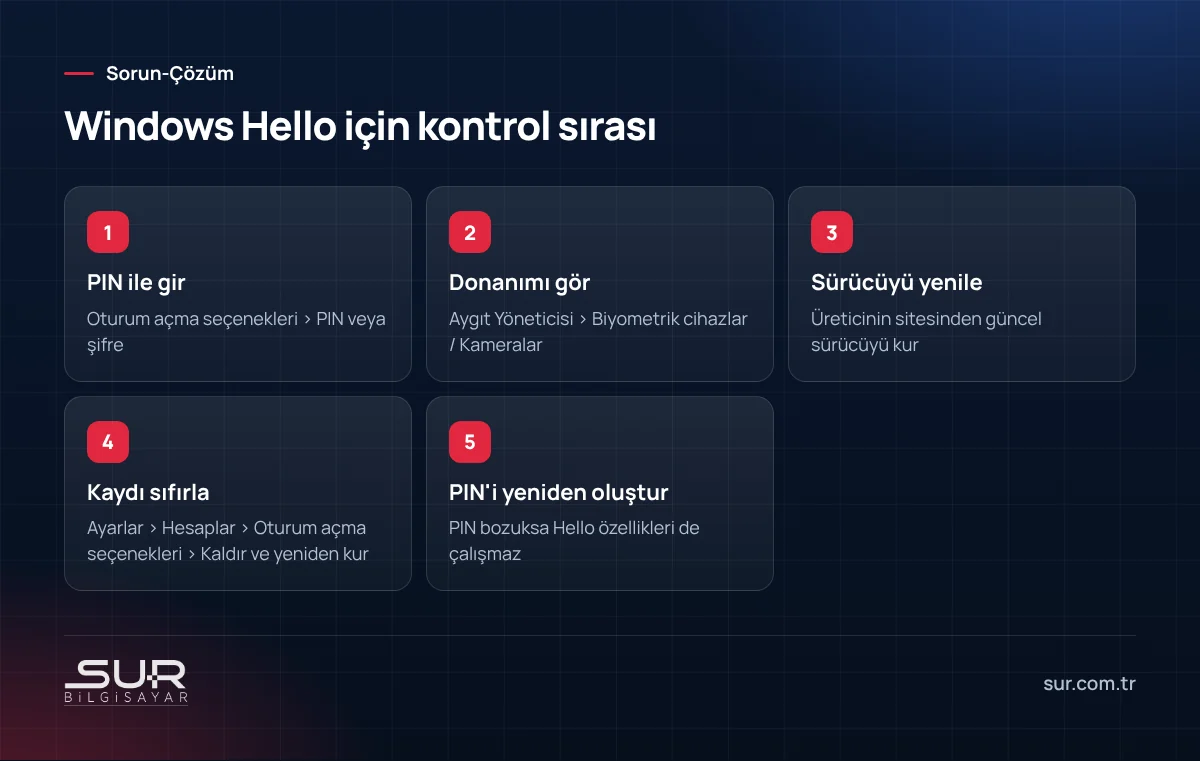
Başlat düğmesine sağ tıklayıp Aygıt Yöneticisi'ni açın.
- Parmak izi için Biyometrik cihazlar bölümüne bakın. Okuyucu görünmüyorsa ya da sarı ünlem varsa sürücü sorunlu.
- Yüz tanıma için Kameralar veya Görüntüleme aygıtları altında IR kamerayı arayın (adında "IR" geçer).
Windows Update'in kurduğu genel sürücü bazen tam çalışmaz. Laptop üreticisinin destek sayfasına model numaranızı yazıp parmak izi ve kamera sürücüsünü oradan indirin. Kurduktan sonra yeniden başlatın.
Gizlilik ayarları da kamerayı engelleyebilir: Ayarlar > Gizlilik ve güvenlik > Kamera altında kamera erişiminin açık olduğunu kontrol edin. Bazı laptoplarda kamerayı fiziksel olarak kapatan bir kaydırmalı kapak ya da klavyede kamera kapatma tuşu vardır; onu da unutmayın.
Yüz veya parmak izi kaydını sıfırlayın
Ayarlar > Hesaplar > Oturum açma seçenekleri sayfasında "Yüz tanıma (Windows Hello)" veya "Parmak izi tanıma" başlığını açın, Kaldır deyin ve ardından yeniden kurun. Yüz kaydında gözlüklüyseniz bir kez gözlükle, ardından "Tanımayı geliştir" seçeneğiyle gözlüksüz kayıt yapın. Parmak izinde birkaç farklı açıdan, parmağın kenarlarını da okutarak kayıt yapın.
PIN'i yeniden oluşturun
"Bu seçenek şu anda kullanılamıyor" uyarısının en sık nedeni bozulmuş PIN yapılandırmasıdır. Aynı sayfada PIN bölümünden Kaldır'a basın, hesap şifrenizle onaylayın, bilgisayarı yeniden başlatın ve PIN'i yeniden oluşturun. Bu işlem sonrasında yüz ve parmak izini de yeniden kaydetmeniz gerekebilir.
Hâlâ çalışmıyorsa
- Parmak izi okuyucu yüzeyini yumuşak kuru bir bezle temizleyin; kurumuş, çatlak parmak da okumayı zorlaştırır.
- Yüz tanımada arkanızda güçlü bir ışık kaynağı (pencere) varsa konumu değiştirin.
- Son büyük Windows güncellemesinden sonra başladıysa üreticinin yeni sürücü yayınlayıp yayınlamadığına bakın.
- Okuyucu Aygıt Yöneticisi'nde hiç görünmüyorsa donanım arızası olabilir; özellikle laptop sıvı temasına uğradıysa.
İşyerinde domain'e bağlı bilgisayarlarda Windows Hello, grup ilkesiyle kapatılmış olabilir; bu durumda BT yöneticinize danışın. Tokat'ta sürücü ve donanım kontrolü için teknik destek sayfamızdan bize ulaşabilirsiniz. Passkey ile şifresiz girişi merak ediyorsanız passkey yazımıza bakın.
Sık sorulan sorular
Windows Hello neden "Bu seçenek şu anda kullanılamıyor" diyor?
Her laptop kamerası Windows Hello yüz tanımayı destekler mi?
Parmak izi okuyucu güncellemeden sonra çalışmayı bıraktı, ne yapmalıyım?
Windows Hello çalışmazsa bilgisayara nasıl girerim?
Bu konuda destek mi lazım?
Tokat’ta bilgisayar ve parça satışı, arıza tespiti, onarım, veri kurtarma ve yerinde teknik destek hizmeti veriyoruz; kamera, alarm…
