

Bluetooth kulaklıklar, kablosuz fareler ve klavyeler günlük kullanımın parçası hâline geldi. Ancak Bluetooth sorunları da sık yaşanır: cihaz bağlanmaz, bağlandığı hâlde ses gelmez, fare sürekli kopar veya Bluetooth seçeneği ayarlardan tamamen kaybolur. Bu sorunların çoğu birkaç basit adımla çözülebilir.
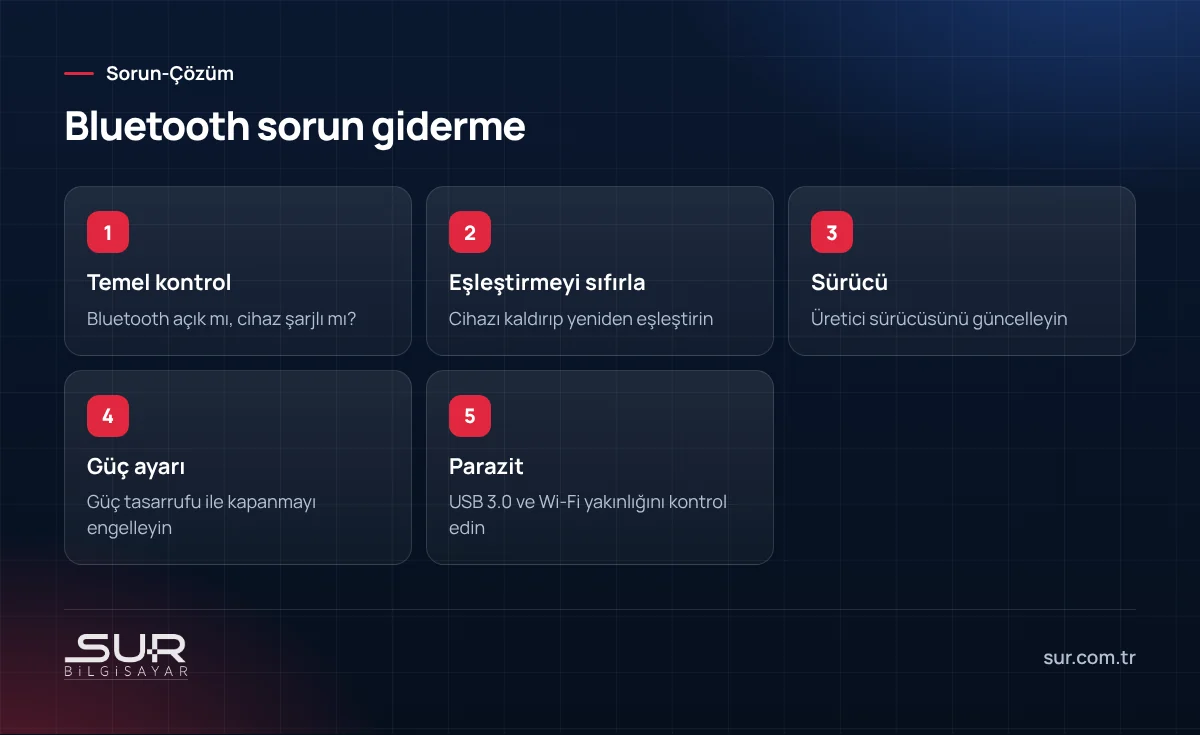
1. Temel kontroller
Bluetooth'un bilgisayarda açık olduğunu, cihazın şarjının yeterli olduğunu ve cihazın aynı anda başka bir cihaza (örneğin telefona) bağlı olmadığını kontrol edin. Birçok kulaklık aynı anda yalnızca bir cihaza bağlanır. Uçak modunun kapalı olduğundan emin olun.
2. Eşleştirmeyi sıfırlayın
Sorunlu cihazı Bluetooth ayarlarından kaldırın, cihazı eşleştirme moduna alın ve yeniden eşleştirin. Bazı kulaklıkların kendi sıfırlama yöntemleri vardır; kullanım kılavuzundan kontrol edilebilir.
3. Ses gelmiyorsa
Kulaklık bağlı göründüğü hâlde ses bilgisayar hoparlöründen geliyorsa, ses çıkış cihazı olarak kulaklığın seçilmesi gerekir. Görev çubuğundaki ses simgesinden çıkış cihazı değiştirilebilir. Genel ses sorunları için bilgisayarda ses gelmiyor yazımıza bakabilirsiniz.
4. Sürücü
Bluetooth seçeneği tamamen kaybolmuşsa veya cihazlar sürekli kopuyorsa, Bluetooth sürücüsü bozulmuş olabilir. Bilgisayar veya anakart üreticisinin sitesinden güncel sürücü indirilip kurulmalıdır. Sürücüleri güvenli şekilde güncelleme yöntemleri için sürücü güncelleme yazımıza bakabilirsiniz.
5. Güç tasarrufu
Windows, güç tasarrufu amacıyla Bluetooth donanımını kapatabilir. Aygıt Yöneticisi'nde Bluetooth donanımının özelliklerinden güç yönetimi ayarı kontrol edilebilir. Uyku modundan sonra Bluetooth'un çalışmaması bu ayarla ilgili olabilir.
6. Parazit
Bluetooth, 2.4 GHz bandında çalışır. USB 3.0 portlarına takılı cihazlar, kablosuz ağ ve bazı ev aletleri parazit yaratabilir. Kablosuz farenin alıcısını bilgisayarın ön tarafındaki veya uzatma kablosuyla daha uzaktaki bir porta takmak, kopmaları azaltabilir.
Toplantılarda ses kalitesi
Bazı Bluetooth kulaklıklar, mikrofon kullanıldığında daha düşük kaliteli bir moda geçer ve ses boğuklaşır. Toplantılarda ayrı bir mikrofon veya kablolu kulaklık kullanmak bu sorunu çözer. Mikrofon sorunları için mikrofon çalışmıyor yazımıza bakabilirsiniz.
Masaüstü bilgisayarlarda
Birçok masaüstü bilgisayarda Bluetooth yerleşik değildir. Bu durumda küçük bir USB Bluetooth adaptörü kullanılabilir. Adaptörün Windows sürümüyle uyumlu olması ve sürücüsünün üreticinin sitesinden kurulması önerilir.
Sur Bilgisayar olarak bilgisayar donanım ve sürücü sorunlarının çözümünde destek veriyoruz. Ayrıntılar için teknik destek hizmetleri sayfamıza bakabilirsiniz.
Sık sorulan sorular
Bluetooth seçeneği ayarlarda görünmüyor. Neden?
Kulaklık bağlı görünüyor ama ses bilgisayar hoparlöründen geliyor.
Toplantıda kulaklığın sesi kötüleşiyor. Neden?
Bu konuda destek mi lazım?
Tokat’ta bilgisayar ve parça satışı, arıza tespiti, onarım, veri kurtarma ve yerinde teknik destek hizmeti veriyoruz; kamera, alarm…
