

Çift monitörle çalışmak verimliliği ciddi biçimde artırır; ama yeni bağlanan ikinci monitör algılanmıyor ya da "sinyal yok" uyarısı veriyorsa kurulum can sıkıcı hâle gelir. Sorunların çoğu donanım arızası değil, yanlış giriş seçimi, yanlış çıkışa takılan kablo veya Windows'taki görüntü ayarıdır.
1. Monitörün giriş kaynağı
Birden fazla girişi olan monitörler (HDMI, DisplayPort, VGA) bazen otomatik algılama yapmaz. Monitörün kendi menüsünden veya "Input/Source" düğmesinden kablonun takılı olduğu girişi seçin. Bu basit adım "sinyal yok" şikâyetlerinin önemli bir kısmını çözer.
2. Kablo doğru çıkışa mı takılı?
Masaüstü bilgisayarlarda en sık hata budur: Kasada hem anakartın çıkışları hem ekran kartının çıkışları bulunur. Ayrı bir ekran kartı takılıysa anakart çıkışları çoğu zaman devre dışıdır. Monitör kablosunu kasanın alt kısmında, yatay sıralanmış ekran kartı çıkışlarından birine takın.
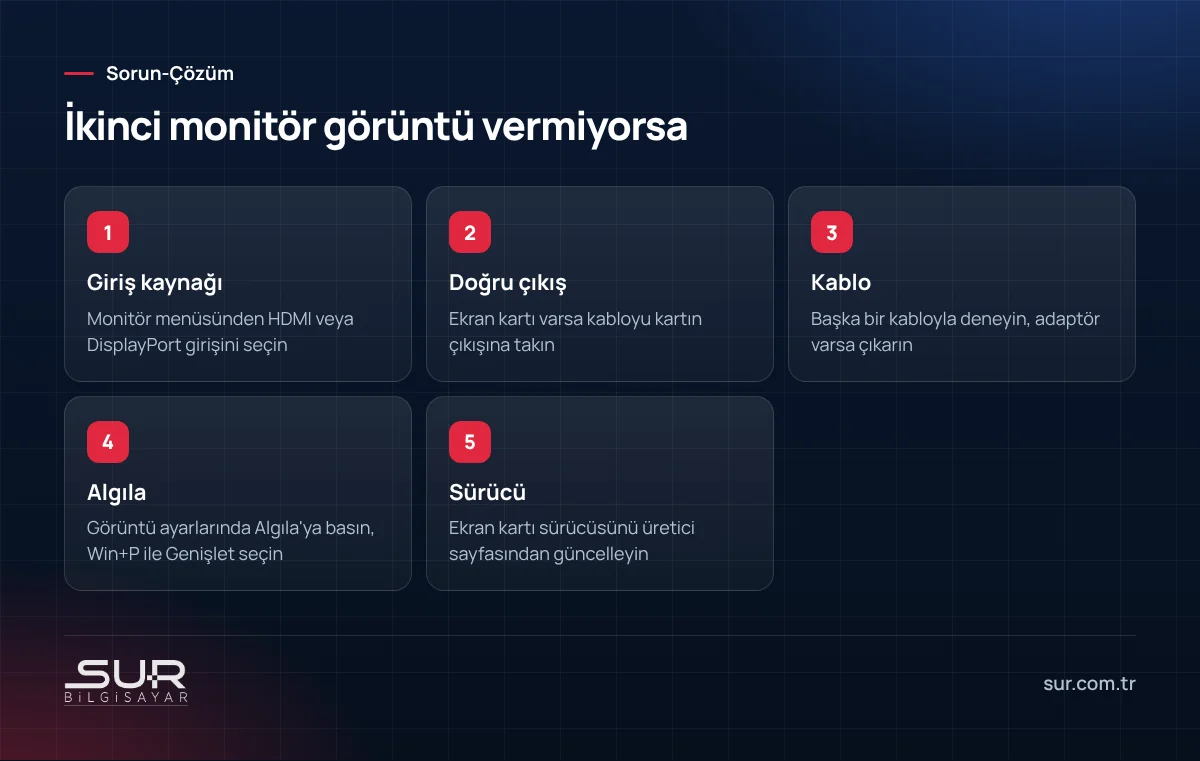
3. Kablo ve adaptörler
HDMI ve DisplayPort kabloları görünüşte sağlam olsa da içten kopabilir. Başka bir kabloyla deneyin. Araya giren adaptörler (DisplayPort'tan HDMI'ye, HDMI'den VGA'ya) sık sorun kaynağıdır; özellikle pasif adaptörler her ekran kartında çalışmaz. Yüksek çözünürlük ve yenileme hızı için kablonun da o standardı desteklemesi gerekir.
4. Windows görüntü ayarları
- Windows + P: Açılan menüden "Genişlet"i seçin. "Yalnızca bilgisayar ekranı" seçiliyse ikinci ekran kapalı kalır.
- Algıla: Ayarlar, Sistem, Ekran, Birden çok ekran bölümündeki "Algıla" düğmesi Windows'u ekranları yeniden taramaya zorlar.
- Ekran sırası: Fare imleci yanlış kenardan geçiyorsa ekranları sürükleyerek fiziksel yerleşimle aynı sıraya koyun.
- Ölçek ve çözünürlük: Farklı boyuttaki monitörlerde metinler orantısız görünüyorsa her ekran için ölçeği ayrı ayarlayın.
5. Ekran kartı sürücüsü
Windows'un yüklediği genel sürücü ikinci ekranı düzgün yönetemeyebilir. Ekran kartı veya laptop üreticisinin destek sayfasından güncel sürücüyü yükleyin. Sorun bir sürücü güncellemesinden sonra başladıysa Aygıt Yöneticisi'nden sürücüyü geri almak denenebilir.
Laptopa harici monitör bağlarken
Laptoplarda HDMI çıkışı genellikle tek ekranı destekler. Daha fazla ekran için USB-C veya Thunderbolt çıkışı, uygun bir yerleştirme istasyonu (dock) ve cihazın bu özelliği desteklemesi gerekir. Bu konudaki ayrıntıları USB-C ile monitör bağlama rehberimizde anlattık. Laptop kapağı kapalıyken harici ekranla çalışmak istiyorsanız güç seçeneklerinde "kapak kapatıldığında hiçbir şey yapma" ayarını seçmeniz gerekir.
Hangi kablo hangi iş için?
Ofis kullanımında tam HD monitörler için HDMI yeterlidir. Yüksek çözünürlüklü veya yüksek yenileme hızlı monitörlerde DisplayPort daha esnektir. VGA eski bir analog bağlantıdır; görüntü bulanık olabilir ve yeni ekran kartlarında çoğu zaman bulunmaz. Ofis yenilerken ekran kartı çıkışları ile monitör girişlerinin uyumunu önceden kontrol etmek, adaptör karmaşasını önler.
Sur Bilgisayar olarak işyerlerinde çift monitörlü çalışma düzenleri, yerleştirme istasyonları ve bilgisayar kurulumlarında destek veriyoruz. Ayrıntılar için teknik destek hizmetlerimize bakabilirsiniz.
Sık sorulan sorular
Monitör "sinyal yok" diyor ama kablo takılı. Neden?
Windows ikinci monitörü görüyor ama aynı görüntüyü gösteriyor. Nasıl ayırırım?
Laptopa iki harici monitör bağlayabilir miyim?
Bu konuda destek mi lazım?
Tokat’ta bilgisayar ve parça satışı, arıza tespiti, onarım, veri kurtarma ve yerinde teknik destek hizmeti veriyoruz; kamera, alarm…
