

Çalışanların günde saatlerce baktığı cihaz bilgisayar değil, monitördür. Küçük, düşük çözünürlüklü ya da yanlış yükseklikte bir ekran hem verimliliği düşürür hem boyun ve göz yorgunluğuna yol açar. Ofis monitörü seçerken dikkat edilecek noktalar aslında az sayıdadır.
Boyut ve çözünürlük birlikte düşünülmeli
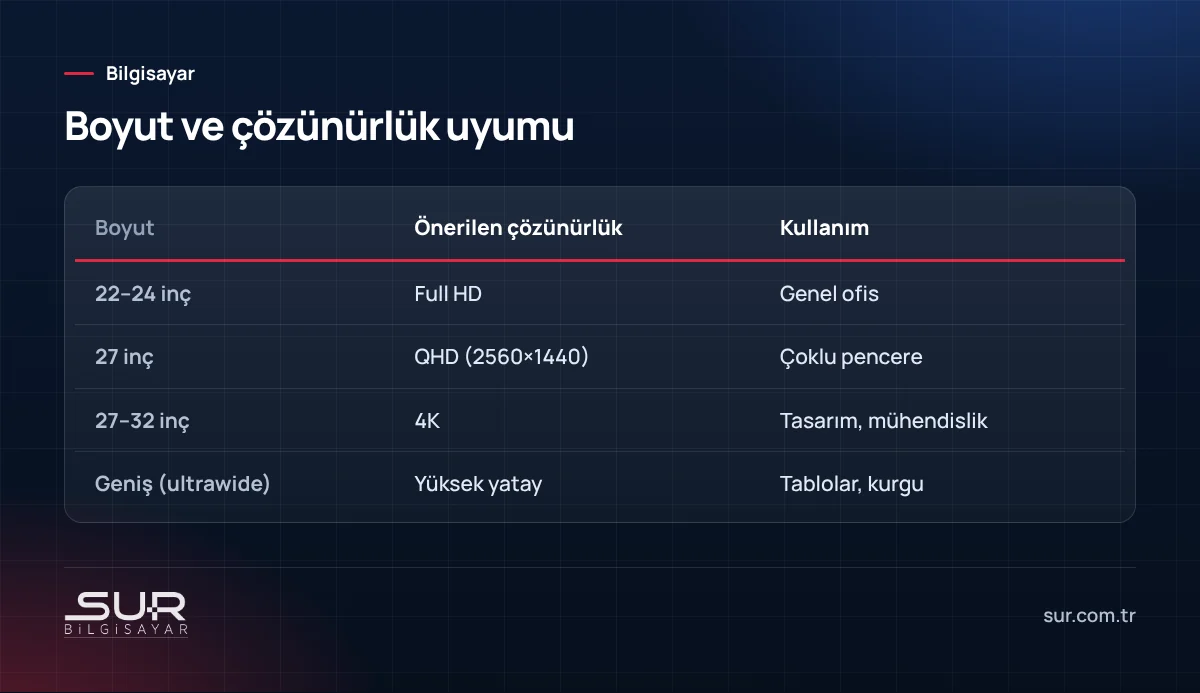
Ekran büyüdükçe aynı çözünürlükte pikseller de büyür ve yazılar daha az keskin görünür. Bu yüzden boyut ile çözünürlük uyumlu olmalıdır. 24 inçte Full HD iyi sonuç verirken, 27 inçte daha yüksek çözünürlük tercih edilmelidir. Çok yüksek çözünürlüklerde ise Windows'ta ölçeklendirme ayarıyla yazıların okunabilir boyutta tutulması gerekir.
Panel tipi
- IPS: Geniş görüş açısı ve tutarlı renkler sunar; ofis ve tasarım için yaygın tercihtir.
- VA: Daha yüksek kontrast sağlar, görüş açısı IPS kadar geniş değildir.
- TN: Ucuz ve hızlıdır, ama görüş açısı dardır; ofis için önerilmez.
Ergonomi: yükseklik ve açı
Monitörün üst kenarı göz hizasında ya da biraz altında olmalı, ekran kol boyu mesafede durmalıdır. Yüksekliği ayarlanamayan monitörler genellikle çok alçakta kalır ve kullanıcıyı öne eğilmeye zorlar. Yükseklik ayarlı ayak veya monitör kolu bu açıdan değerli bir yatırımdır. Laptopla çalışan kullanıcılarda laptopu bir standa koyup harici klavye ve fare kullanmak da aynı sorunu çözer.
Göz yorgunluğu
- Parlaklığı ortam ışığına göre ayarlayın; karanlık odada çok parlak ekran yorar.
- Pencereden gelen ışığın ekrana yansımamasına dikkat edin; mat yüzeyli ekranlar yansımayı azaltır.
- Bazı panellerin düşük parlaklıkta titreşim yaptığı bilinir; titreşimsiz olarak tanıtılan modeller tercih edilebilir.
- Düzenli aralarla uzağa bakmak gözleri dinlendirir.
Bağlantı seçenekleri
Laptop kullanılan ofislerde USB-C girişli monitörler pratiktir: tek kablo görüntü, USB çoklayıcı ve laptop şarjını birlikte taşır. Bunun için laptopun USB-C portunun görüntü çıkışı ve şarjı desteklemesi gerekir. Masaüstü bilgisayarlarda HDMI veya DisplayPort yeterlidir; kablonun monitörün çözünürlük ve yenileme hızını desteklemesine dikkat edin.
Çift monitör
Muhasebe, satın alma, yazılım geliştirme ve çağrı karşılama gibi aynı anda birden fazla pencereyle çalışılan işlerde çift monitör verimliliği belirgin şekilde artırır. Aynı model iki monitör kullanmak renk ve boyut uyumu sağlar. Kurulum ipuçları için ikinci monitör rehberimize bakabilirsiniz.
Sur Bilgisayar olarak ofisinize uygun monitör, montaj kolu ve çift ekran düzenini planlıyor, kurulumu yapıyoruz. Ayrıntılar için teknik destek hizmetlerimize bakabilirsiniz.
Sık sorulan sorular
Ofis için kaç inç monitör idealdir?
Göz yorgunluğunu azaltmak için ne yapabilirim?
USB-C monitör ne işe yarar?
Bu konuda destek mi lazım?
Tokat’ta bilgisayar ve parça satışı, arıza tespiti, onarım, veri kurtarma ve yerinde teknik destek hizmeti veriyoruz; kamera, alarm…
