

Yeni bir Windows 11 bilgisayar kurarken Microsoft hesabıyla giriş yaptıysanız, büyük ihtimalle bir ekranda "Dosyalarınızı OneDrive'a yedekleyin" seçeneğini "İleri" diyerek geçtiniz. O andan itibaren Masaüstü, Belgeler ve Resimler klasörleriniz aslında OneDrive'ın içinde yaşıyor. Masaüstü simgelerinde küçük bulut ve tik işaretleri görüyorsanız durum budur. Sorun, birisi OneDrive'ı kapattığında ya da alan dolduğunda başlıyor: masaüstü bir anda boşalıyor. Bu yazıda OneDrive klasör yedeklemesini dosya kaybetmeden nasıl kapatacağınızı anlatıyoruz.
Neler oluyor?
OneDrive'ın klasör yedeklemesi açıkken Windows, Masaüstü klasörünüzü C:\Kullanıcılar\adınız\OneDrive\Masaüstü konumuna yönlendirir. Dosyalarınız artık o klasördedir ve aynı anda buluta eşitlenir. "Yedeklemeyi durdur" dediğinizde Windows, Masaüstü'nü eski yerel konumuna döndürür ama dosyaları taşımaz; onlar OneDrive klasöründe kalır. Kullanıcı açısından sonuç: masaüstü bomboş, dosyalar "kaybolmuş".
Dosyalarınız gerçekte silinmiş değildir. Ama telaşla OneDrive klasörünü silmek ya da OneDrive'dan çıkış yapmak gerçekten kayba yol açabilir.
Önce durumu anlayın
Dosya Gezgini'nde sol tarafta OneDrive klasörünü açın. İçinde Masaüstü, Belgeler, Resimler klasörlerini görüyorsanız dosyalarınız oradadır. "Durum" sütunundaki simgeler önemlidir:
- Bulut simgesi: Dosya yalnızca bulutta, bilgisayarda kopyası yok. İnternet olmadan açılmaz.
- Yeşil tik (içi boş): Dosya bilgisayara indirilmiş.
- Dolu yeşil daire: "Bu cihazda her zaman tut" olarak işaretli.
Dosyaları kaybetmeden yerel diske dönüş
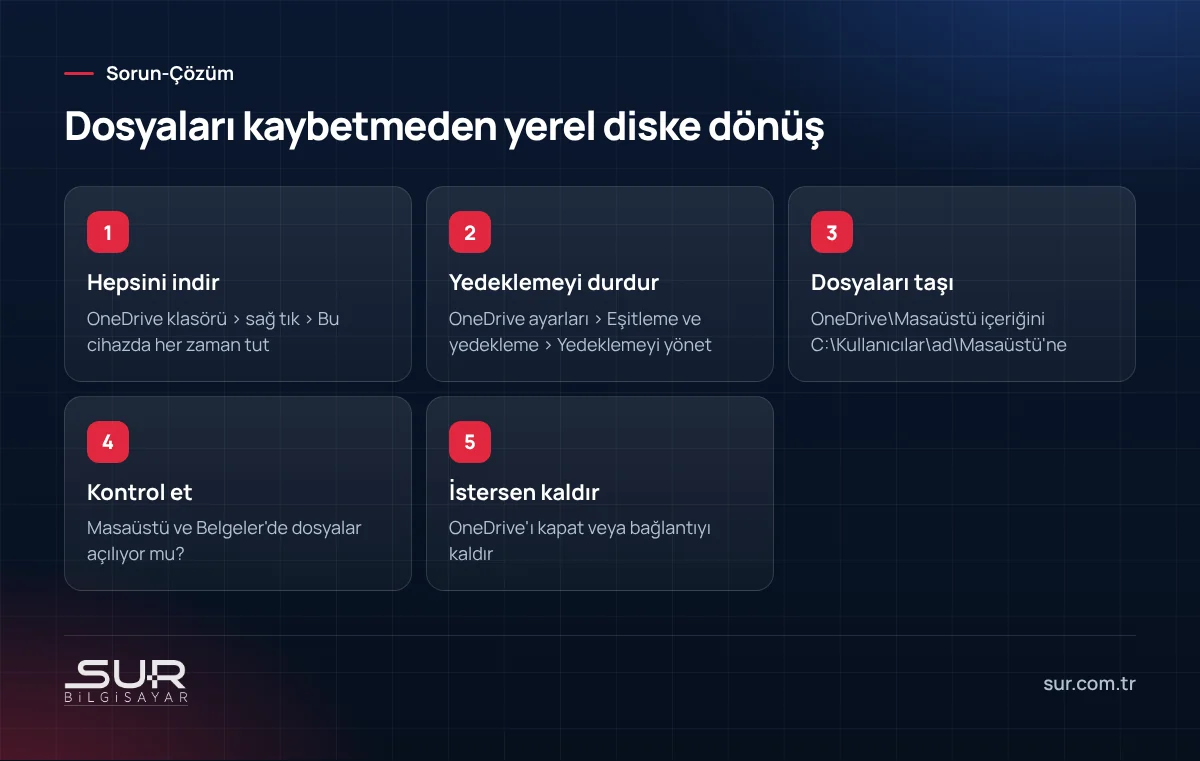
- Her şeyi indirin: OneDrive klasörüne sağ tıklayın, Bu cihazda her zaman tut seçin. Büyük klasörlerde bu biraz sürer. Bu adım atlanırsa, yalnızca bulutta olan dosyalar taşıma sırasında sorun çıkarır.
- Yedeklemeyi durdurun: Görev çubuğundaki OneDrive bulut simgesine tıklayın, dişli simgesinden Ayarlar > Eşitleme ve yedekleme > Yedeklemeyi yönet bölümüne gidin ve Masaüstü, Belgeler, Resimler anahtarlarını kapatın.
- Dosyaları taşıyın:
OneDrive\Masaüstüiçindekileri seçip yerel Masaüstü klasörüne taşıyın (kesip yapıştırın). Belgeler ve Resimler için de aynısını yapın. - Kontrol edin: Birkaç dosyayı açın, muhasebe programının veri klasörü ya da e-imza ayarları gibi Belgeler'e bağlı şeylerin çalıştığını görün.
- OneDrive'ı hiç kullanmayacaksanız ayarlardan Hesap > Bu bilgisayarın bağlantısını kaldır diyebilir ya da uygulamayı kaldırabilirsiniz.
"OneDrive dolu" uyarısı
Ücretsiz OneDrive alanı küçüktür. Masaüstüne ve Belgeler'e kopyalanan birkaç video ya da büyük bir veri klasörü onu kolayca doldurur. Dolunca eşitleme durur, her açılışta uyarı çıkar. Ya yukarıdaki yolla yedeklemeyi kapatırsınız ya da yer açarsınız ya da Microsoft 365 aboneliğiyle alanı büyütürsünüz.
OneDrive iyi bir şey mi kötü mü?
Doğru kullanıldığında iyi bir araç: laptop çalınsa ya da disk bozulsa belgeleriniz bulutta durur. Sorun, kullanıcının bilmeden açılması ve ne yaptığının anlaşılmaması. İşyerinde OneDrive kullanılacaksa bilinçli bir kararla, hangi klasörlerin eşitleneceği belirlenerek açılmalı. Ticari programların veri klasörleri ve veritabanı dosyaları OneDrive içinde çalıştırılmamalı; eşitleme sırasında dosya kilitlenmesi veri bozulmasına yol açabilir.
OneDrive'ın tek başına yedek sayılmadığını da hatırlatalım; fidye yazılımı şifrelediği dosyaları buluta da eşitleyebilir. Yedeklemeyi doğru kurmak için yedekleme listemize bakabilirsiniz. Dosyalarınızın yerini bulamıyorsanız hiçbir şeyi silmeden Tokat'ta teknik destek ekibimizi arayın: 0 356 214 70 65.
Sık sorulan sorular
OneDrive'ı kapatınca dosyalarım silinir mi?
Dosyalarımın bulutta mı bilgisayarda mı olduğunu nasıl anlarım?
OneDrive dolu uyarısı neden çıkıyor?
OneDrive'ı tamamen kaldırabilir miyim?
Bu konuda destek mi lazım?
Tokat’ta bilgisayar ve parça satışı, arıza tespiti, onarım, veri kurtarma ve yerinde teknik destek hizmeti veriyoruz; kamera, alarm…
