

Bilgisayar çok sekmeli tarayıcıda takılıyor, ticari programla Excel aynı anda açıkken donuyorsa ilk akla gelen RAM yükseltmesi olur. Doğru teşhis edilirse ucuz ve etkili bir çözümdür; yanlış teşhiste para boşa gider. Bu yazıda kaç GB'ın yettiğini, hangi belleğin uyduğunu ve laptoplarda sık karşılaşılan lehimli RAM gerçeğini anlatıyoruz.
Önce bakın: RAM gerçekten yetmiyor mu?
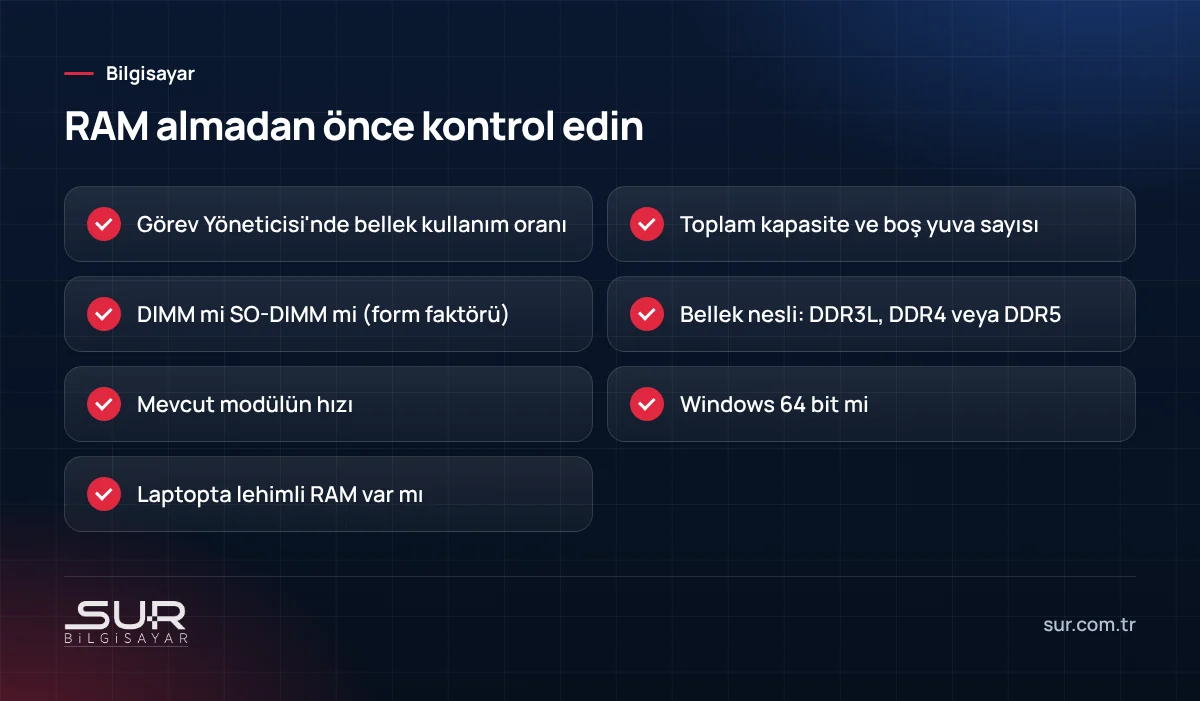
Ctrl + Shift + Esc ile Görev Yöneticisi'ni açın, Performans sekmesinde Bellek'e tıklayın. Burada dört şeye bakın:
- Kullanımda: Normal işinizi yaparken toplam belleğin %85–90'ının üzerinde duruyorsa RAM yetmiyor demektir.
- Hız: Belleğin çalıştığı hız (MT/sn ya da MHz). Ekleyeceğiniz modül için referans olur.
- Kullanılan yuvalar: "1/2" gibi görünür; boş yuva olup olmadığını buradan anlarsınız.
- Form faktörü: Masaüstünde DIMM, laptopta SO-DIMM yazar.
Bellek kullanımı yüzde 50 civarındayken bilgisayar yine yavaşsa sorun büyük ihtimalle RAM değildir. Mekanik disk, ısınma ya da arka planda çalışan gereksiz programlar daha olası sebeplerdir; bu durumda önce yavaşlama yazımızdaki kontrolleri yapın. Mekanik diskli bir bilgisayarda SSD, RAM'den önce gelmelidir.
Kaç GB RAM yeter?
Windows 11'in resmi alt sınırı 4 GB, ama bu "açılır" demek, "rahat çalışır" demek değil. Sahada gördüğümüz kullanım türlerine göre gerçekçi tablo şöyle:
| Kullanım | Alt sınır | Rahat çalışma |
|---|---|---|
| Tarayıcı, e-posta, film | 8 GB | 8–16 GB |
| Ofis + ticari program + çok sekme | 8 GB | 16 GB |
| Fotoğraf düzenleme, CAD, programlama | 16 GB | 32 GB |
| Video kurgu, sanal makine | 32 GB | 32 GB ve üzeri |
Bilgisayarda 32 bit Windows kuruluysa 4 GB'tan fazlasını kullanamaz. Sistem bilgisinde (Ayarlar > Sistem > Hakkında) "Sistem türü" satırına bakın; 32 bit ise önce 64 bit Windows'a geçmeniz gerekir.
DDR3, DDR4, DDR5: hangisi uyar?
Bu nesiller birbirinin yerine geçmez. Her birinin çentik yeri farklıdır; DDR4 yuvasına DDR5 modül fiziksel olarak girmez. Hangi nesli alacağınızı anakart ve işlemci belirler:
- DDR3/DDR3L: Eski laptop ve masaüstlerinde. Laptopta DDR3L (düşük voltaj) isteyen modeller var; yanlış voltajlı modül açılmama sebebi olabilir.
- DDR4: Son yılların büyük kısmında yaygın olan nesil.
- DDR5: Yeni platformlarda. Bazı anakartlar sadece DDR4 ya da sadece DDR5 destekler; ikisini birlikte desteklemez.
Mevcut modülün tam özelliğini öğrenmek için CPU-Z gibi ücretsiz bir aracın SPD sekmesine bakabilirsiniz; üretici, kapasite, hız ve parça numarası burada görünür. Masaüstünde kasayı açıp modülün üzerindeki etiketi okumak da işe yarar.
Hız konusunda kural basit: farklı hızdaki iki modül birlikte takılırsa ikisi de yavaş olanın hızında çalışır. Bu çoğu zaman sorun çıkarmaz, ama ara sıra uyumsuzluk mavi ekran ya da açılmama olarak geri döner.
Laptopta lehimli RAM gerçeği
İnce ve hafif laptopların önemli bir kısmında RAM anakarta lehimlidir. Üç durum görürsünüz:
- İki yuva, ikisi de takılabilir: En esnek durum. Mevcut modülü bırakıp ikinciyi ekleyebilir ya da ikisini birden değiştirebilirsiniz.
- Yarısı lehimli, bir yuva boş: Örneğin 8 GB anakartta, bir boş yuva. Buraya modül ekleyerek kapasiteyi artırabilirsiniz.
- Tamamı lehimli: LPDDR bellekli modellerin çoğunda böyledir. RAM artırılamaz; kapasite satın alırken verilen karardır.
Görev Yöneticisi'nde yuva sayısı görünse bile lehimli kısım bazen "yuva" olarak sayılır. Kesin bilgi için alt kapağı açmadan önce model numarasıyla üreticinin teknik belgesine bakın. Yeni laptop alıyorsanız bu konuyu bilgisayar alırken dikkat edilecekler yazımızda da anlattık: lehimli 8 GB'lık bir modeli birkaç yıl sonra büyütme şansınız olmaz.
Çift kanal neden önemli?
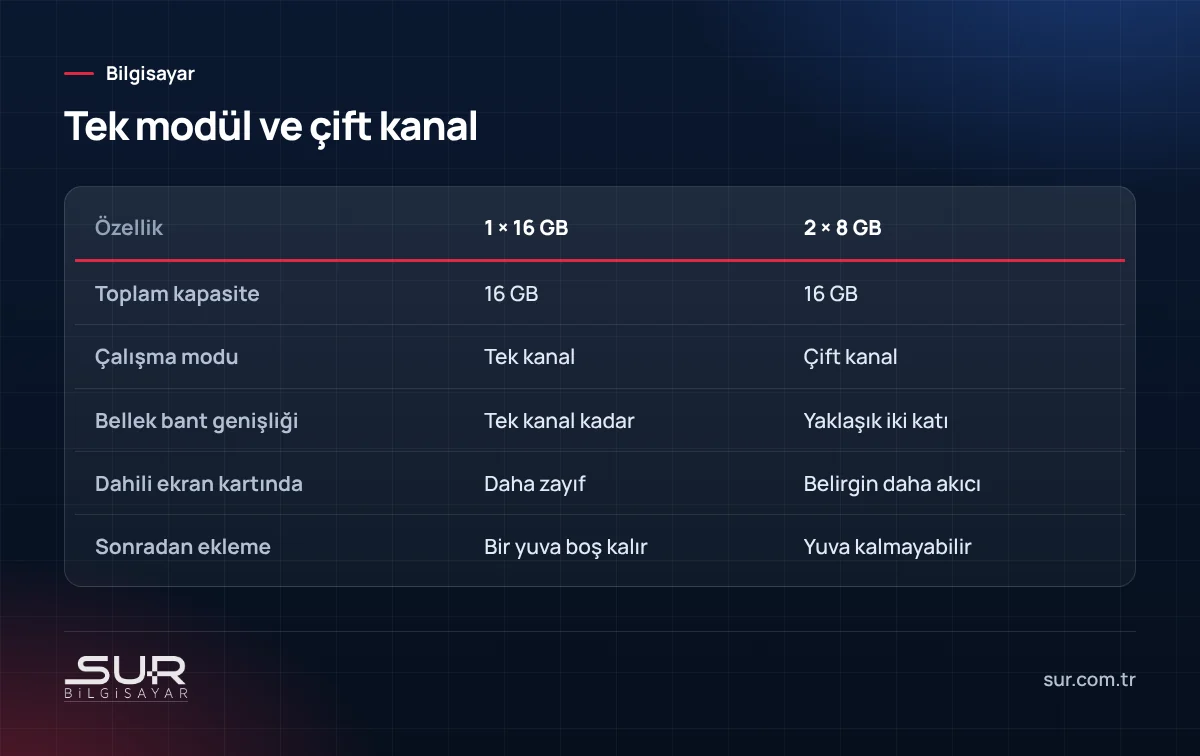
Bellek denetleyicisi iki kanallıysa, iki modül doğru yuvalara takıldığında işlemci belleğe iki yoldan aynı anda erişir. Tek 16 GB modül yerine 2 × 8 GB takmak, kâğıt üzerinde aynı kapasiteyi verir ama bant genişliği yaklaşık iki katına çıkar.
Fark en çok dahili ekran kartı kullanan bilgisayarlarda hissedilir, çünkü ekran kartı da sistem belleğini kullanır. Ofis laptoplarının çoğu böyledir. Tek modülle çalışan bir laptopa aynı özellikte ikinci modül eklemek, bazen kapasiteden daha çok akıcılık getirir.
Masaüstünde dört yuvalı anakartlarda hangi yuvaların eşleştiği anakart kılavuzunda yazar; genelde 2. ve 4. yuva önceliklidir. Yanlış yuvaya takılan iki modül tek kanalda çalışabilir. CPU-Z'nin Memory sekmesindeki "Channel" satırı "Dual" görünmelidir.
Masaüstünde XMP/EXPO ayarı
Masaüstü için alınan yüksek hızlı bellek modülleri, kutunun üzerinde yazan hızda kendiliğinden çalışmaz. Anakart önce güvenli bir standart hızla açar; etiketteki hıza çıkmak için BIOS/UEFI'de Intel platformlarda XMP, AMD platformlarda EXPO ya da DOCP profilini etkinleştirmek gerekir. Bu ayar açıldıktan sonra sistem kararsızlaşır ya da mavi ekran gelirse profili kapatın; bazı işlemci ve anakart eşleşmeleri yüksek hızları kaldırmaz. Laptoplarda bu ayar genellikle yoktur, bellek üreticinin belirlediği hızda çalışır.
Takarken dikkat edilecekler
- Bilgisayarı kapatın, fişi çekin; laptopta mümkünse bataryanın kablosunu ayırın.
- Statik elektriğe karşı önce boyalı olmayan bir metal yüzeye dokunun.
- Laptopta modülü 30–45 derecelik açıyla yuvaya sonuna kadar itin, sonra mandallar oturana kadar aşağı bastırın.
- İlk açılış normalden uzun sürebilir; bazı cihazlar belleği tanırken ekranı bir-iki kez karartır.
- Açıldıktan sonra Görev Yöneticisi'nde toplam kapasiteyi ve yuva sayısını kontrol edin.
Bilgisayar açılmıyorsa, bip sesi veriyorsa ya da sık mavi ekran gelmeye başladıysa modülü çıkarıp tekrar oturtun. Devam ediyorsa yeni modülü tek başına deneyin; uyumsuzluk mu arıza mı ayrılır.
Hangi noktada bize getirin
Alt kapağı açmak için klavyenin sökülmesi gerekiyorsa, hangi modülün uyduğundan emin değilseniz ya da yükseltme sonrası sistem kararsızlaştıysa işi deneme yanılmayla uzatmayın. Model numarasını WhatsApp'tan 0 356 606 05 60'ye yazarsanız hangi belleğin uyacağını söyleriz; Tokat merkezde bilgisayarı getirdiğinizde takıp test ediyoruz. Bellek ve parça işleri teknik destek hizmetlerimiz kapsamında.
Sık sorulan sorular
Windows 11 için kaç GB RAM yeter?
DDR4 yuvasına DDR5 RAM takılır mı?
Farklı marka RAM'ler birlikte çalışır mı?
Laptopumda RAM yuvası olup olmadığını nasıl anlarım?
Bu konuda destek mi lazım?
Tokat’ta bilgisayar ve parça satışı, arıza tespiti, onarım, veri kurtarma ve yerinde teknik destek hizmeti veriyoruz; kamera, alarm…
