

Gün içinde e-posta, ticari program, tarayıcı sekmeleri, belgeler ve toplantı uygulaması aynı ekranda açık kalır ve doğru pencereyi bulmak giderek zorlaşır. Windows'un sanal masaüstü özelliği, işleri ayrı masaüstlerine bölerek bu kalabalığı düzenler.
Sanal masaüstü nedir?
Aynı ekranda birden fazla bağımsız çalışma alanı oluşturmaktır. Her masaüstünde farklı pencereler açık durur; masaüstleri arasında tek kısayolla geçilir.
Yeni masaüstü açmak
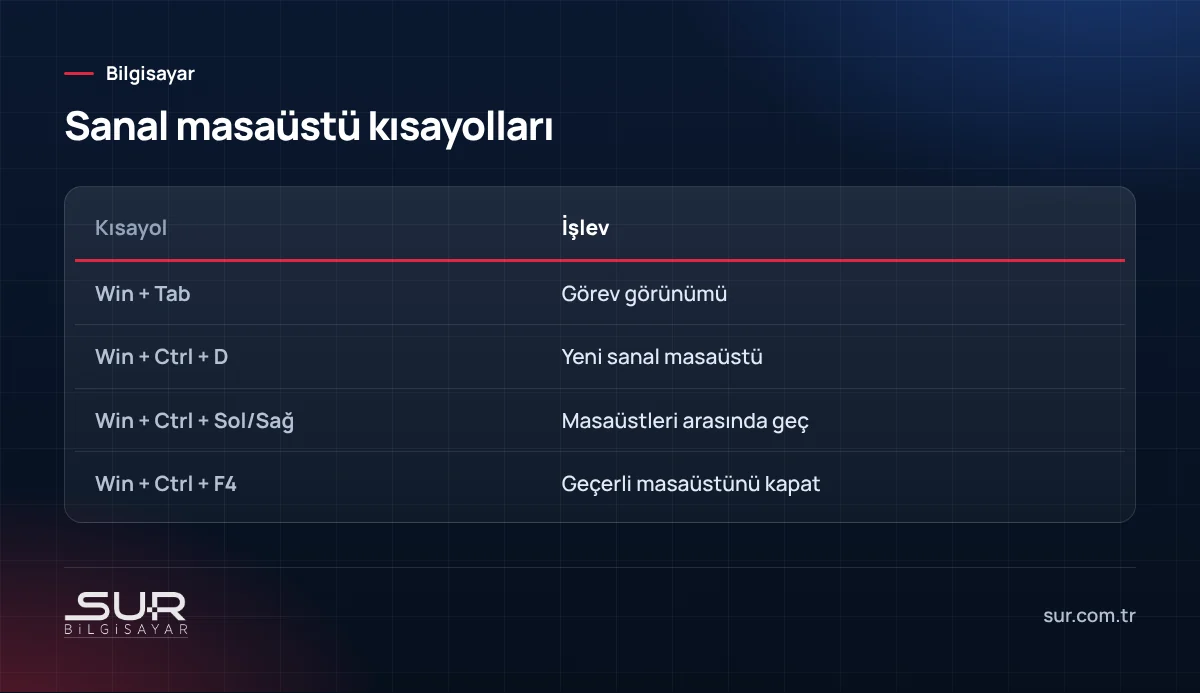
Görev çubuğundaki görev görünümü düğmesine veya Win + Tab kısayoluna basılarak "Yeni masaüstü" seçilir. Win + Ctrl + D kısayolu doğrudan yeni masaüstü açar.
Geçiş yapmak
Win + Ctrl + Sol ve Sağ ok tuşları masaüstleri arasında geçiş sağlar. Dokunmatik yüzeyde dört parmakla yana kaydırma da aynı işi yapar.
Pencere taşımak
Görev görünümünde bir pencere sürüklenerek başka bir masaüstüne taşınabilir. Bir pencereyi tüm masaüstlerinde göstermek de mümkündür.
Ad ve arka plan
Windows 11'de her masaüstüne ad ve farklı arka plan verilebilir. "Muhasebe", "E-posta", "Proje" gibi adlar ve farklı renkler hangi masaüstünde olunduğunu hemen gösterir.
Kullanım örnekleri
Bir masaüstünde ticari program ve fatura işleri, diğerinde e-posta ve mesajlaşma, üçüncüsünde araştırma ve tarayıcı sekmeleri açık tutulabilir. Toplantıda ekran paylaşırken de ayrı bir masaüstü kullanmak, diğer pencerelerin görünmesini önler.
Kapatmak
Win + Ctrl + F4 geçerli masaüstünü kapatır; içindeki pencereler bir önceki masaüstüne taşınır.
Performans
Masaüstlerinin kendisi performansı etkilemez; ancak her masaüstünde açık bırakılan programlar bellek kullanır.
İkinci monitör
Sürekli birden fazla pencereyle çalışılıyorsa ikinci monitör daha verimli olabilir; sorunlar için ikinci monitör algılanmıyor.
Diğer kısayollar
Pencere yönetimi için diğer kısayollar: Windows klavye kısayolları.
Masaüstü simgeleri
Masaüstü simgeleri tüm sanal masaüstlerinde aynıdır; simgeler kaybolmuş gibi görünüyorsa masaüstü simgeleri kayboldu.
Alışkanlık
Birkaç gün bilinçli kullanım sonrasında masaüstleri arasında geçiş doğal bir alışkanlığa dönüşür.
Görev çubuğu ayarı
Görev çubuğunun yalnızca o masaüstündeki pencereleri göstermesi Ayarlar'dan seçilebilir. Bu ayar, her masaüstünü daha sade hâle getirir.
Sur Bilgisayar olarak Tokat'taki işletmelere bilgisayar kullanımı ve verimlilik konusunda destek veriyoruz. Ayrıntılar için teknik destek hizmetleri sayfamıza bakabilirsiniz.
Sık sorulan sorular
Sanal masaüstü ikinci monitörün yerini tutar mı?
Sanal masaüstleri bilgisayarı yavaşlatır mı?
Bilgisayar yeniden başlatılınca masaüstleri kaybolur mu?
Bu konuda destek mi lazım?
Tokat’ta bilgisayar ve parça satışı, arıza tespiti, onarım, veri kurtarma ve yerinde teknik destek hizmeti veriyoruz; kamera, alarm…
