

Bilgisayarınızı açtınız ve mavi bir ekranda "BitLocker kurtarma" başlığıyla 48 haneli bir anahtar istendi. Windows açılmıyor, siz de böyle bir şifre koyduğunuzu hatırlamıyorsunuz. Bu durum son yıllarda çok sık karşımıza çıkıyor, çünkü Windows 11 birçok yeni bilgisayarda cihaz şifrelemesini kurulumda kendiliğinden açıyor. İyi haber: anahtar büyük ihtimalle Microsoft hesabınızda kayıtlı. Bu yazıda anahtarı nereden bulacağınızı ve bu duruma bir daha hazırlıksız yakalanmamayı anlatıyoruz.
BitLocker ve cihaz şifrelemesi nedir?
BitLocker, diskteki her şeyi şifreleyen bir Windows özelliği. Laptopunuz çalınsa ve diski çıkarılıp başka bir bilgisayara takılsa bile içindeki dosyalar okunamaz. Windows 11 Home'da bunun sadeleştirilmiş hali "Cihaz şifrelemesi" adıyla gelir. Bilgisayar ilk kurulumda bir Microsoft hesabıyla açıldıysa, şifreleme çoğu zaman sessizce devreye girer ve kurtarma anahtarı o hesaba yedeklenir.
Normalde siz hiçbir şey fark etmezsiniz; anahtar bilgisayardaki TPM çipinde durur ve açılışta otomatik kullanılır. Kurtarma anahtarı yalnızca TPM "bu sistem değişti" diye şüphelendiğinde istenir.
Anahtar neden istendi?
- BIOS/UEFI veya ürün yazılımı güncellemesi yapıldı.
- BIOS'ta Güvenli Önyükleme ya da TPM ayarı değişti.
- Anakart, disk veya bazı donanım parçaları değiştirildi.
- Bilgisayar farklı bir diskten ya da USB'den açılmaya çalışıldı.
- Nadiren, bir Windows güncellemesinden sonra.
Anahtarı nerede bulursunuz?
- Microsoft hesabı: Başka bir cihazdan (telefon olabilir) account.microsoft.com/devices/recoverykey adresine gidin, bilgisayarı kurarken kullandığınız hesapla giriş yapın. Listede cihaz adı ve anahtar kimliği (Key ID) görünür. Mavi ekrandaki anahtar kimliğinin ilk karakterleriyle eşleşeni seçin.
- İşyeri hesabı: Bilgisayar şirket hesabıyla kurulduysa anahtar kurumun Microsoft Entra ID veya Active Directory kaydındadır. BT sorumlunuz yönetim panelinden bulabilir.
- Kâğıt veya USB: Şifrelemeyi siz açtıysanız anahtarı yazdırmış ya da bir dosyaya kaydetmiş olabilirsiniz. "BitLocker Kurtarma Anahtarı" adlı .txt dosyasını arayın.
Anahtarı girdikten sonra Windows açılır. Sorun BIOS güncellemesi gibi tek seferlik bir değişiklikten kaynaklandıysa bir sonraki açılışta tekrar sorulmaz.
Anahtar hiçbir yerde yoksa
Bunu dürüstçe söylemek gerekiyor: BitLocker'ın tasarım amacı, anahtar olmadan verinin açılmamasıdır. Anahtar bulunamazsa diskteki dosyalara ulaşmanın pratik bir yolu yoktur. Yapılabilecek tek şey diski silip Windows'u yeniden kurmaktır; dosyalar ancak başka bir yerde yedeği varsa geri gelir. Bu yüzden asıl iş, arıza olmadan önce hazırlık yapmaktır.
Şimdiden yapmanız gerekenler
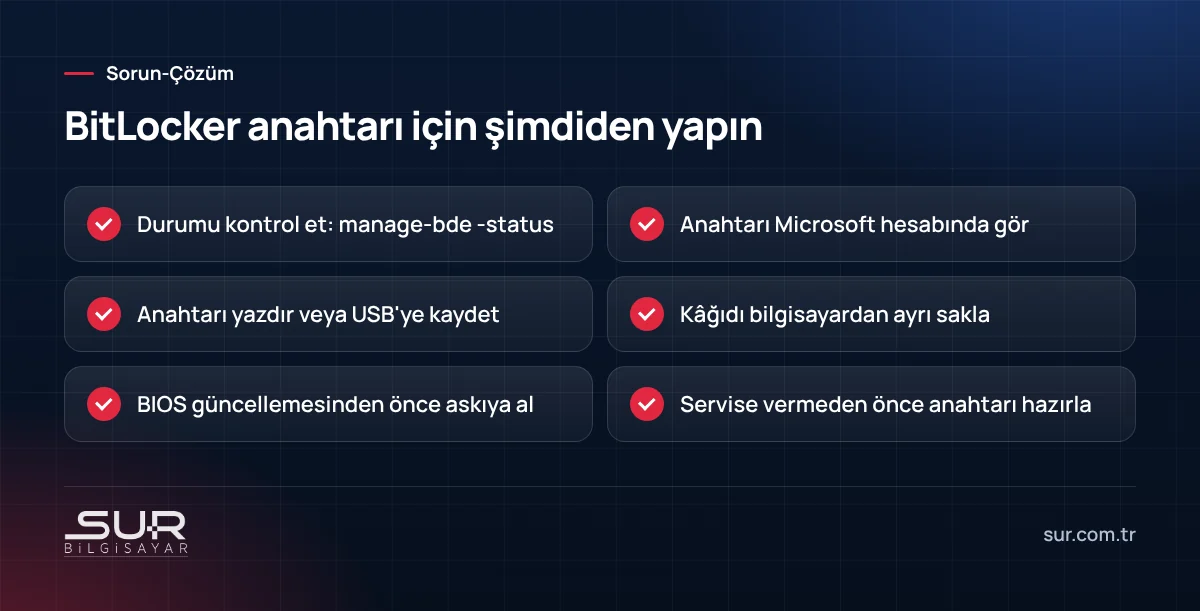
Komut İstemi'ni yönetici olarak açıp manage-bde -status yazın. "Koruma Durumu: Koruma Açık" görüyorsanız diskiniz şifreli. Ardından:
- Microsoft hesabınızda anahtarın göründüğünü kontrol edin.
- Denetim Masası > BitLocker Sürücü Şifrelemesi (Home'da Ayarlar > Gizlilik ve güvenlik > Cihaz şifreleme) bölümünden anahtarı yedekleyin: yazdırın ya da bir USB belleğe kaydedin. Bu kâğıdı laptopun çantasında değil, ayrı bir yerde saklayın.
- BIOS güncellemesi yapacaksanız önce BitLocker'ı "Korumayı askıya al" seçeneğiyle askıya alın; güncellemeden sonra kendiliğinden devam eder.
Servise bilgisayar verirken
Anakart veya disk değişimi gereken bir arızada teknisyenin anahtara ihtiyacı olabilir. Bilgisayarı teslim ederken anahtarın yerini bildiğinizden emin olun, ama anahtarı yazılı olarak bilgisayarın üzerine yapıştırmayın. Mümkünse önemli dosyaların ayrı bir yedeğini alın; şifreli bir diskte arıza olduğunda kurtarma çok daha zordur. Bu konuda veri kurtarma yazımız da işinize yarayabilir.
Ekranda kurtarma anahtarı istendi ve anahtarı bulamıyorsanız telaşla rastgele denemeler yapmayın. Tokat'ta teknik destek ekibimiz, Microsoft hesabı ve kurumsal kayıtlar üzerinden anahtarı bulmanıza yardımcı olur. 0 356 214 70 65'ten ulaşabilirsiniz.
Sık sorulan sorular
BitLocker kurtarma anahtarı nerede kayıtlıdır?
Kurtarma anahtarı yoksa disk açılır mı?
BitLocker neden aniden anahtar istedi?
BitLocker'ı kapatmalı mıyım?
Bu konuda destek mi lazım?
Tokat’ta bilgisayar ve parça satışı, arıza tespiti, onarım, veri kurtarma ve yerinde teknik destek hizmeti veriyoruz; kamera, alarm…
